Post-Processing Kinematic (PPK)
Cómo funciona PPK
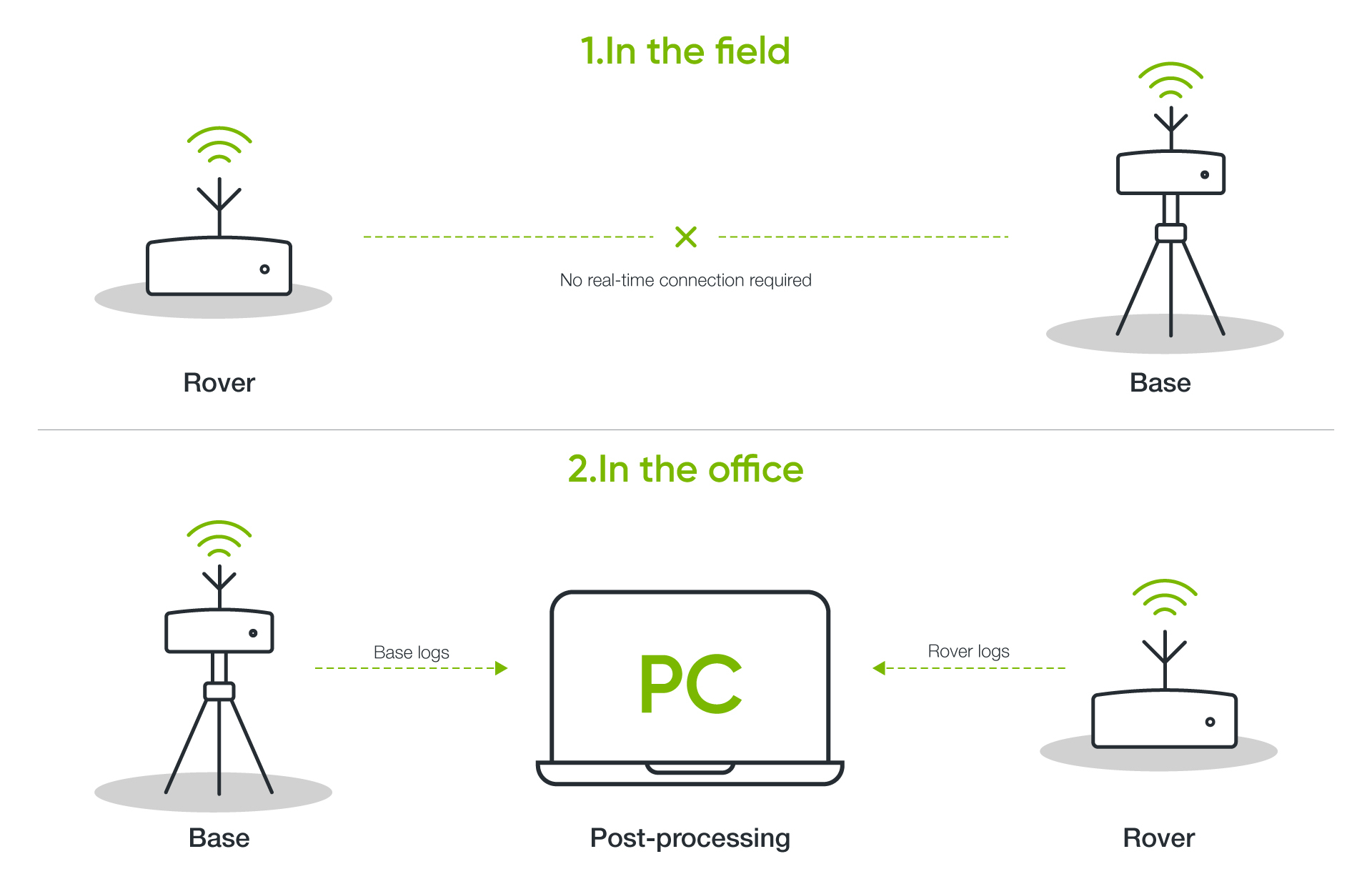
Tanto la estación base fija como el rover registran datos de observación bruta de satélites GNSS de forma independiente en tarjetas de almacenamiento local durante la operación. Una vez completada la misión, un software especializado combina y coteja ambos conjuntos de datos para calcular las correcciones posicionales a posteriori.
Cuándo elegir PPK
El sistema PPK se utiliza al operar en zonas remotas con mala cobertura de radio o telefonía móvil, al volar largas distancias o alrededor de vegetación densa donde las señales se interrumpen con frecuencia, o para priorizar la máxima fiabilidad de los datos frente a los resultados instantáneos.
Diferencias entre RTK y PPK
Tanto RTK (Real-Time Kinematic) como PPK (Post-Processing Kinematic) son técnicas de corrección GNSS diferencial que ofrecen una precisión de posicionamiento a nivel centimétrico. La diferencia fundamental reside en cuándo y cómo se aplican los datos de corrección a las señales brutas de posicionamiento.
| Característica | RTK (Cinemático en tiempo real) | PPK (Posprocesamiento cinemático) |
|---|---|---|
| Procesamiento de datos | En tiempo real, directamente durante el vuelo o levantamiento | Después de la recolección de datos, mediante software de posprocesamiento |
| Enlace de comunicación | Requiere un enlace de datos activo por radio o telefonía móvil (NTRIP) | No requiere enlace de datos en vivo |
| Dependencia de la señal | Muy vulnerable a interrupciones de señal, obstáculos del terreno y límites de alcance | Inmune a las pérdidas de señal de telemetría en tiempo real |
| Nivel de precisión | A nivel centimétrico, siempre que el enlace permanezca estable | A nivel centimétrico, a menudo más constante en áreas extensas |
| Flujo de trabajo en campo | Retroalimentación inmediata; requiere configurar enlaces base en el sitio | Captura simple en campo; requiere tiempo adicional para el procesamiento posterior |
| Casos de uso ideales | Navegación en vivo, aterrizaje preciso, replanteo inmediato de linderos | Mapeo de áreas rurales extensas, bosques densos o levantamientos de corredores largos |
Configuración de Emlid Reach M2
Alimentación
Puede alimentar el Reach M2 desde el puerto USB del SkyHub suministrando 5 voltios a través de un cable USB a Micro USB o de un cable USB a JST-GH. No se requiere ninguna otra conexión entre el Reach M2 y el SkyHub, ya que este último actúa únicamente como fuente de alimentación para el Reach M2 en este escenario.
Caution
No conecte dos fuentes de alimentación al mismo tiempo, ya que podría dañar el dispositivo.
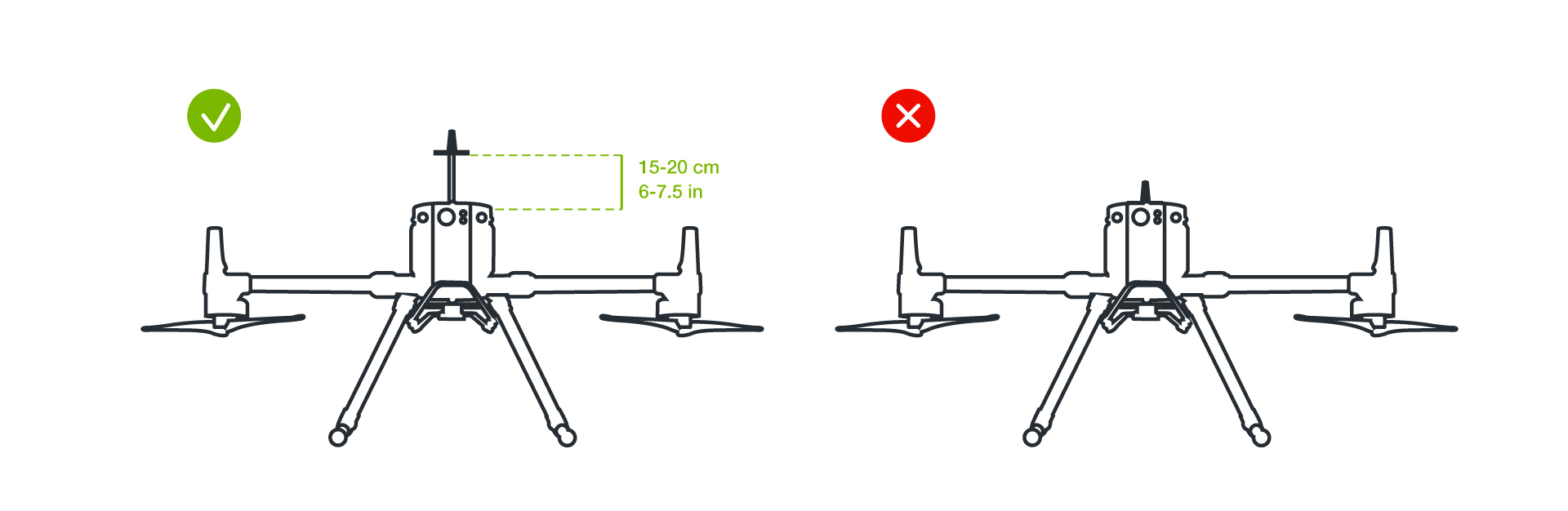
Colocación de la antena en el VANT (dron)
La antena debe tener una vista despejada del cielo a 30 grados sobre el horizonte. No debe haber obstáculos que puedan bloquear la visibilidad, como edificios, árboles, vehículos, personas, computadoras portátiles, etc.
Info
Importante: Coloque la antena en la parte superior del VANT.
Cómo registrar datos para fotogrametría VANT con PPK
Con el flujo de trabajo PPK, el posicionamiento preciso no ocurre en tiempo real; todos los algoritmos se aplican posteriormente. Tanto la base en tierra como el rover en el VANT registran registros (logs) GNSS brutos que se utilizarán para el posprocesamiento de los datos, la geoetiquetado de las fotografías resultantes y el mapeo en el software de fotogrametría.
Registro en el rover
- Asegúrese de que su dispositivo móvil o computadora estén en la misma red WiFi que la aplicación "Emlid Flow" del Reach M2 en el móvil, o acceda al Reach M2 a través del navegador web de su computadora.
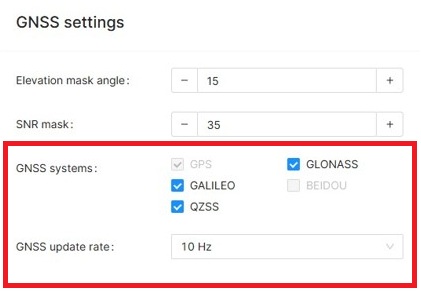
- En la sección "Configuración GNSS", establezca los sistemas de satélites y la tasa de actualización a 10 Hz.
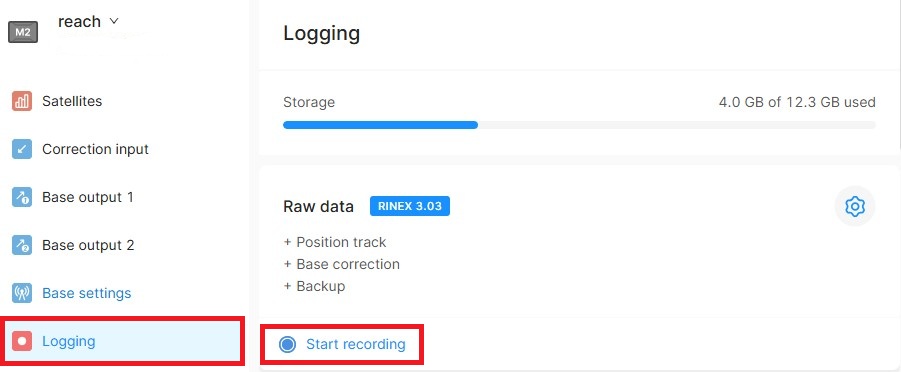
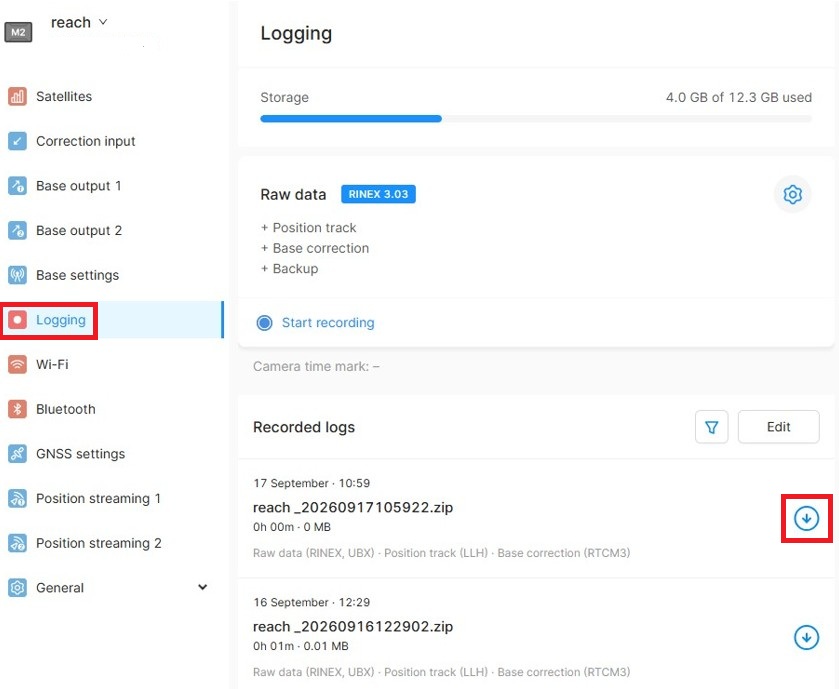
- En la sección "Registro", habilite la grabación de registros mediante el botón "Iniciar grabación".
Descargar registros del rover
Caution
Espere a que finalice el procesamiento de datos después de detener la grabación y antes de intentar la descarga.
- Conéctese al rover.
- Vaya a la sección "Registros grabados" en la parte inferior de la pantalla "Registro".
- Busque su archivo en la lista y expórtelo con el botón "Descargar".
- Guarde el registro en su dispositivo para su posterior procesamiento.
Descargar registros de la base
- Conéctese a la estación base.
- Vaya a la sección "Registros grabados" en la parte inferior de la pantalla "Registro".
- Busque su archivo en la lista y expórtelo con el botón "Descargar".
- Guarde el registro en su dispositivo para su posterior procesamiento.
Info
Importante: Asegúrese de que los archivos de registro se capturen al MISMO tiempo tanto en el rover como en la base; de lo contrario, el posprocesamiento de datos PPK no será posible.
Tip
Puede utilizar los registros de su propio dispositivo base o descargarlos de un proveedor NTRIP. Asegúrese de utilizar registros de la base NTRIP más cercana a su área de levantamiento.
Posprocesamiento con el software Emlid Studio
Abra el software "Emlid Studio" en su computadora.
Importe el registro del rover en el campo "Rover".
Importe el registro de la base en el campo "Base".
Importe el registro del rover en el campo "Navegación".
Haga clic en "Procesar".
Una vez finalizado el procesamiento, haga clic en "Mostrar archivos de resultados". El archivo .pos generado contendrá los datos procesados con una precisión mucho mayor.
Ejemplo del contenido de un archivo .pos generado tras el posprocesamiento con el software Emlid Studio
Información del encabezado:
program: Versión del software utilizada.
input files: Archivos de observación RINEX del rover y de la base.
obs start: Inicio de la observación, GPST.
obs end: Fin de la observación, GPST.
ref pos: Posición de referencia de la base (Latitud, Longitud, Altura).
Desglose de las columnas de datos:
| Encabezado de columna | Nombre del campo | Descripción y unidades |
|---|---|---|
| GPST | Tiempo GPS | Marca de tiempo de la posición fijada en tiempo GPS (AAAA/MM/DD hh:mm:ss.sss). |
| latitude(deg) | Latitud | Latitud estimada del rover en grados decimales (WGS84). |
| longitude(deg) | Longitud | Longitud estimada del rover en grados decimales (WGS84). |
| height(m) | Altura | Altura elipsoidal sobre el elipsoide WGS84 en metros. |
| Q | Calidad de la solución | 1: Fija (Solución RTK Fija) 2: Flotante (Solución RTK Flotante) 3: SBAS 4: DGPS 5: Individual 6: PPP |
| ns | Número de satélites | Número de satélites válidos utilizados en la solución de posicionamiento. |
| sdn(m) | Desviación estándar Norte | Error estimado de posición (desviación estándar) en la dirección Norte en metros. |
| sde(m) | Desviación estándar Este | Error estimado de posición (desviación estándar) en la dirección Este en metros. |
| sdu(m) | Desviación estándar Arriba | Error estimado de posición (desviación estándar) en la dirección vertical (Arriba) en metros. |
| sdne(m) | Covarianza Norte-Este | Covarianza de error estimada entre las componentes Norte y Este en metros. |
| sdeu(m) | Covarianza Este-Arriba | Covarianza de error estimada entre las componentes Este y Arriba en metros. |
| sdun(m) | Covarianza Arriba-Norte | Covarianza de error estimada entre las componentes Arriba y Norte en metros. |
| age(s) | Edad de la diferencial | Retraso/antigüedad de los datos de corrección de la estación base en segundos. |
| ratio | Razón de validación de ambigüedad | Factor de razón AR utilizado para la validación de resolución de ambigüedad entera (valores más altos indican mayor confianza en una solución fija). |
