Guía rápida: IF800 Tomcat
Requisitos de hardware
- Dron IF800 Tomcat
- SkyHub V3 (con kit de montaje)
- Cable SkyHub para el bus de carga útil Pixhawk
- Altímetro (láser o radar) con soporte de montaje
Requisitos de software para la PC con Windows
- UgCS v5.14.0 o superior (en adelante, UgCS)
- UgCS Custom Payload Monitor v4.4.0 o superior (en adelante, UgCS-CPM)
Requisitos de software para el control remoto
- Inspired Ground Control v1.5.4 o superior
Requisitos de red
- Cualquier Wi-Fi/punto de acceso para conectar el control remoto y la PC con Windows en una misma red.
Proceso de descarga e instalación de UgCS para escritorio
- Descargue el paquete de instalación.
- Ejecute el archivo de configuración.
- Lea y acepte el acuerdo de licencia.
- En la pestaña de selección de componentes, puede seleccionar soporte adicional para el piloto automático (si es necesario).
- Instalación completada.
Proceso de descarga e instalación de UgCS Custom Payload Monitor
- Descargue la última versión disponible de CPM.
- Ejecute el archivo de configuración.
- Seleccione el archivo de licencia de SkyHub para el SkyHub que va a utilizar.

- Lea y acepte el acuerdo de licencia.
- Instalación completada.
Si no tiene un archivo de licencia o necesita uno nuevo, comuníquese con nosotros en support@ugcs.com y proporcione el número de serie de su SkyHub.
Instalación de SkyHub en el dron
Caution
Apague el sistema al conectar los cables. Para evitar cortocircuitos o causar fluctuaciones de energía potencialmente dañinas, se recomienda apagar todo el sistema antes de realizar cualquier conexión o desconexión de cables. Algunos de los sensores de carga útil utilizados son extremadamente sensibles a los cambios de energía y pueden dañarse.
Componentes
El kit de ensamblaje de SkyHub contiene los siguientes componentes:
- Computadora de a bordo SkyHub
- Cable SkyHub para el bus de carga útil Pixhawk
- Soporte de montaje del altímetro
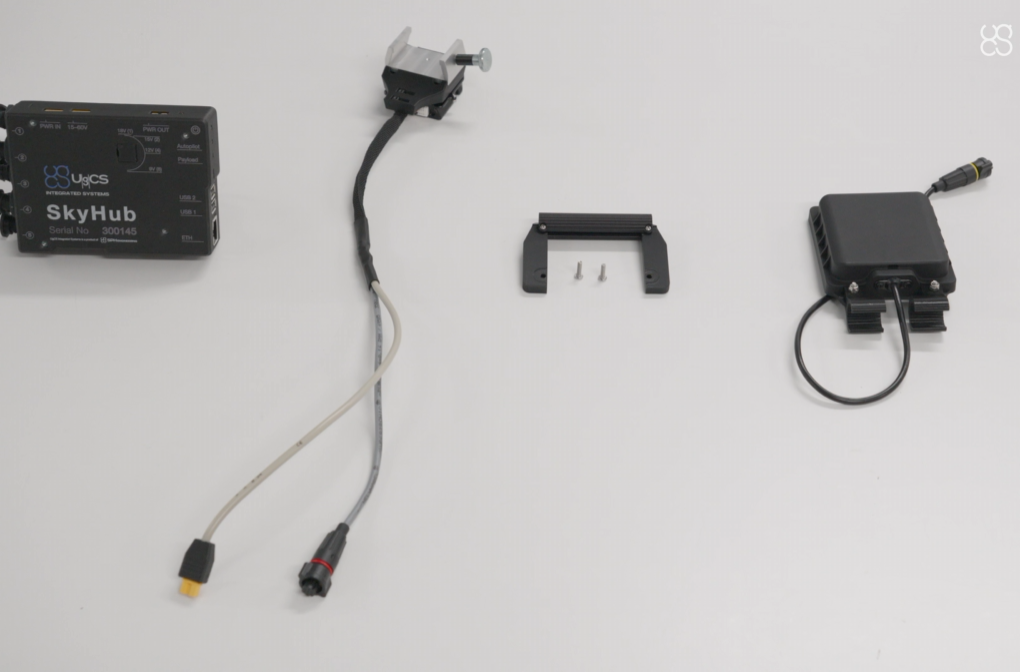
Ensamblaje físico
Danger
Se recomienda instalar primero el soporte del altímetro; de lo contrario, el acceso a los puntos de montaje en el dron podría quedar obstruido más adelante durante el ensamblaje.
- Fije el soporte de montaje del altímetro a la parte inferior del cuerpo del dron.
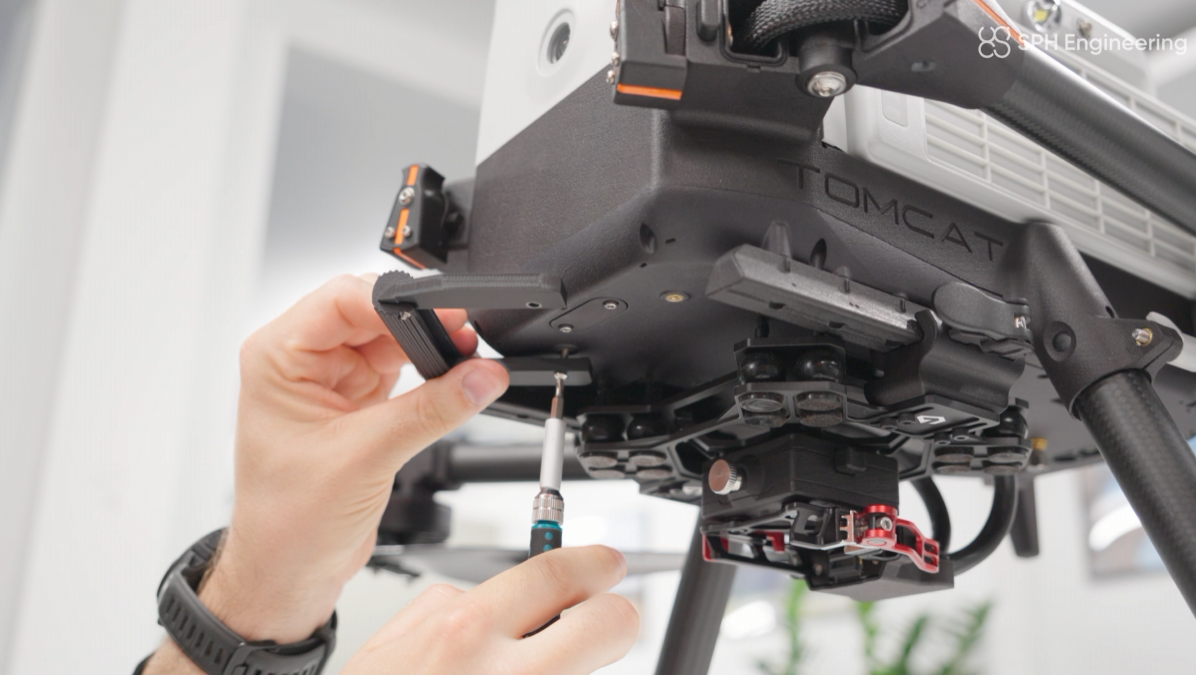
Note
Si el gimbal integrado obstruye los puntos de montaje, puedes deslizarlo completamente hacia atrás.
- Conecte el cable de cola de milano al gimbal.
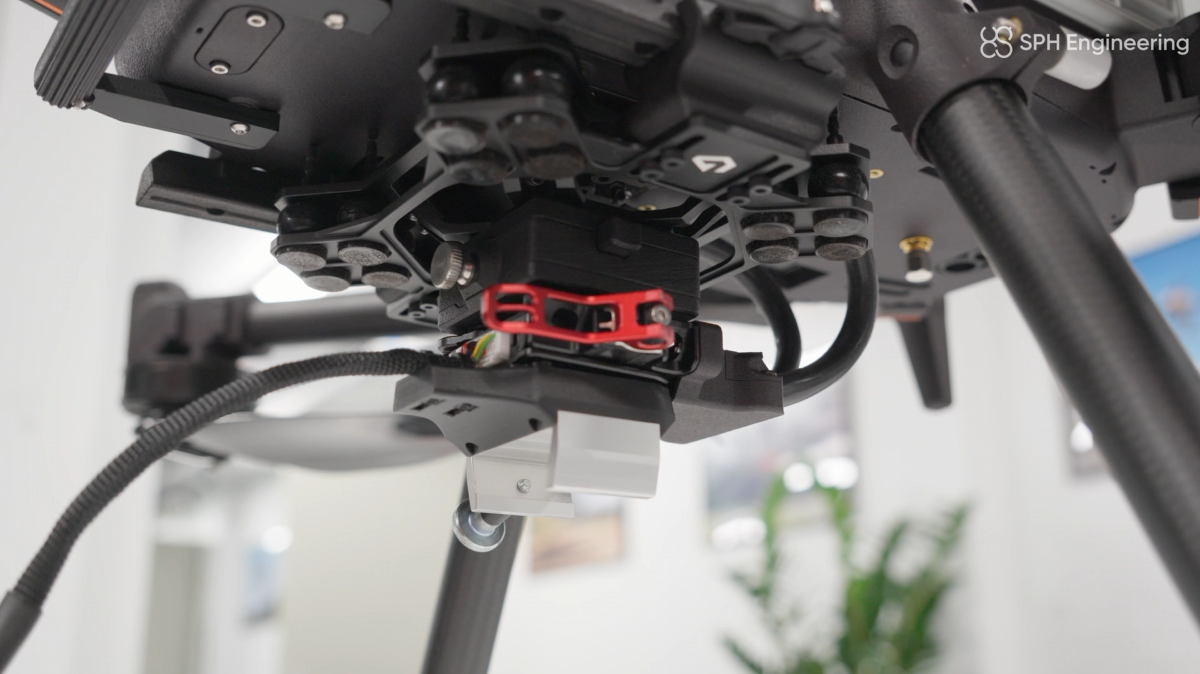
- Conecte el SkyHub a la pata del dron.
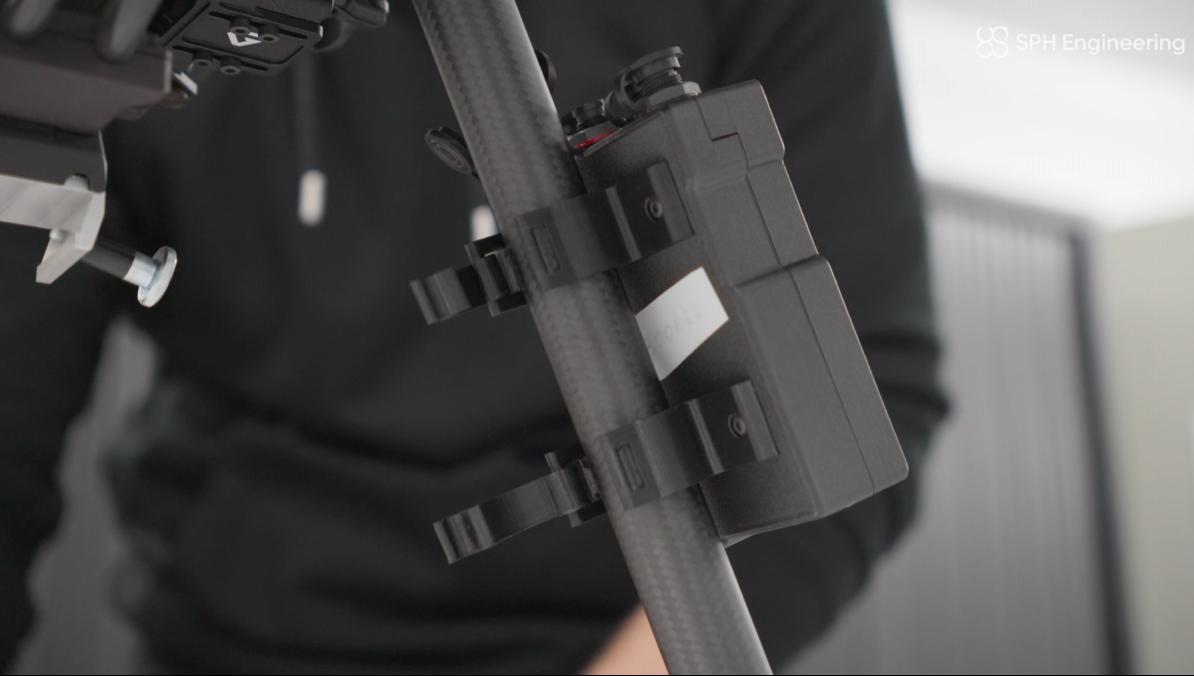
- Conecte el cable de enlace del dron (rojo) al tercer conector (rojo) en el SkyHub.
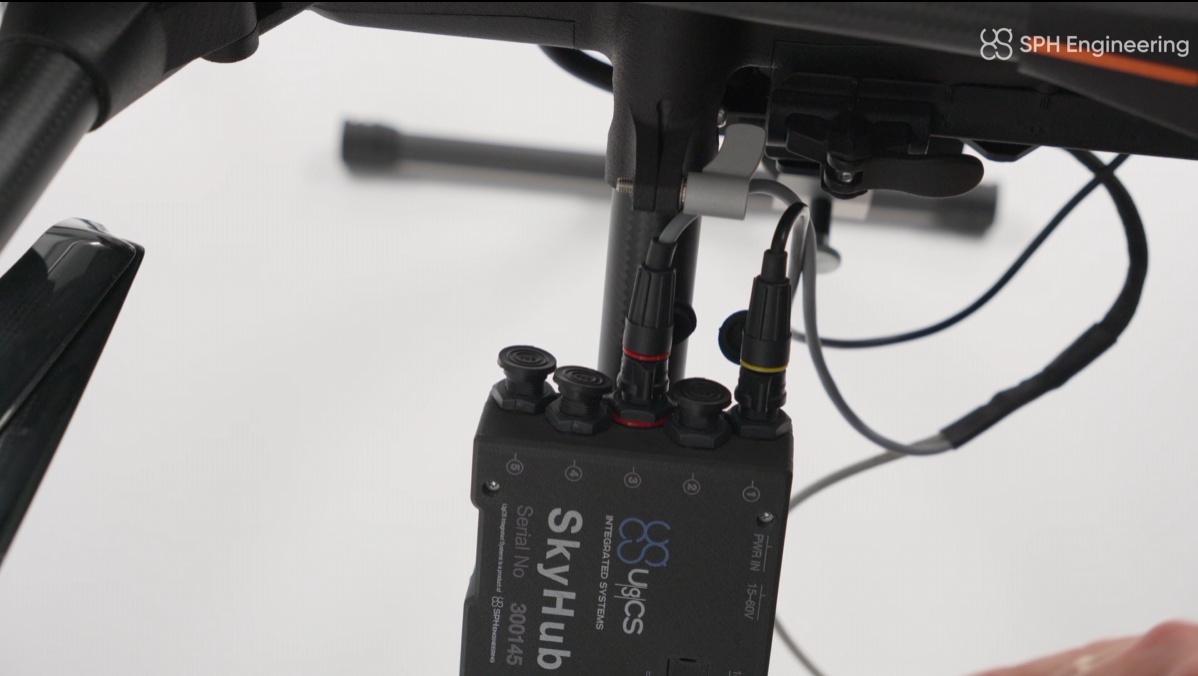
- Conecte el cable de alimentación en el primer puerto de alimentación del SkyHub.
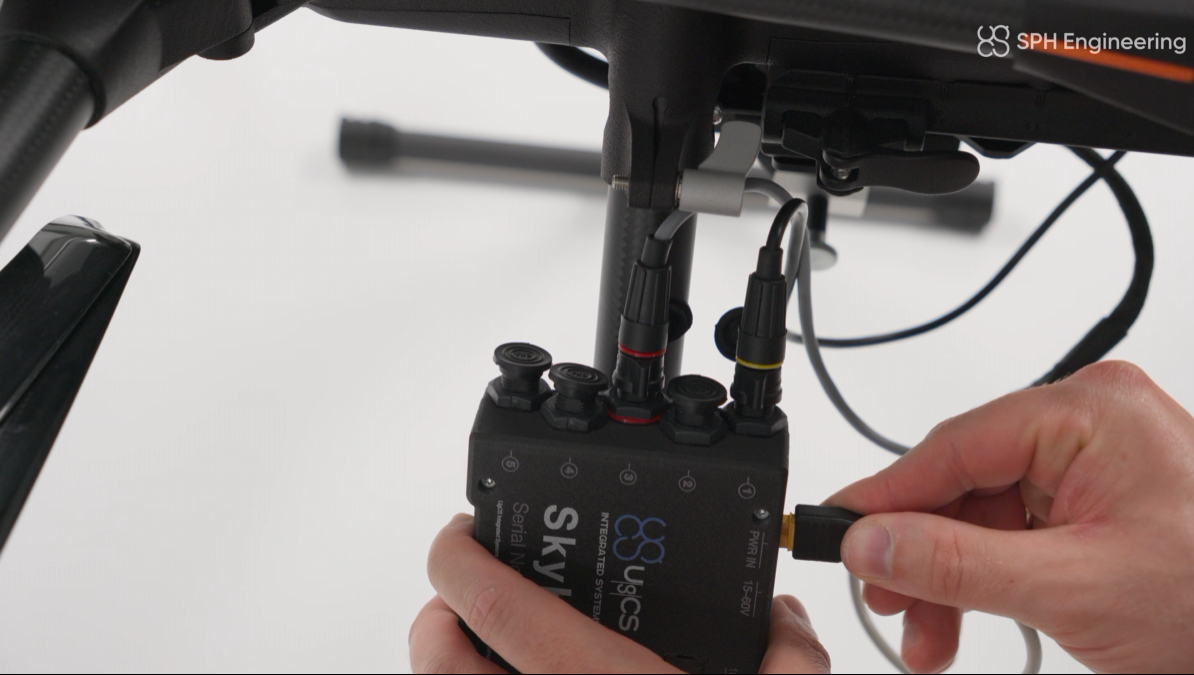
El montaje físico del SkyHub está completo. Verifique que todos los conectores estén bien asegurados, sin movimientos sueltos.
Instalación del altímetro en el dron y conexión al SkyHub
Para instalar el sensor del altímetro en el IF800 Tomcat, utilice los soportes proporcionados con el sensor.
Caution
En este punto, el soporte de montaje ya debería estar instalado en el dron.
Tip
Para su conveniencia, contamos con una biblioteca de modelos 3D que puede descargar e imprimir usted mismo en caso de que los predeterminados estén rotos o faltantes: Biblioteca de piezas 3D
- Deslice el altímetro verticalmente sobre el soporte previamente instalado.
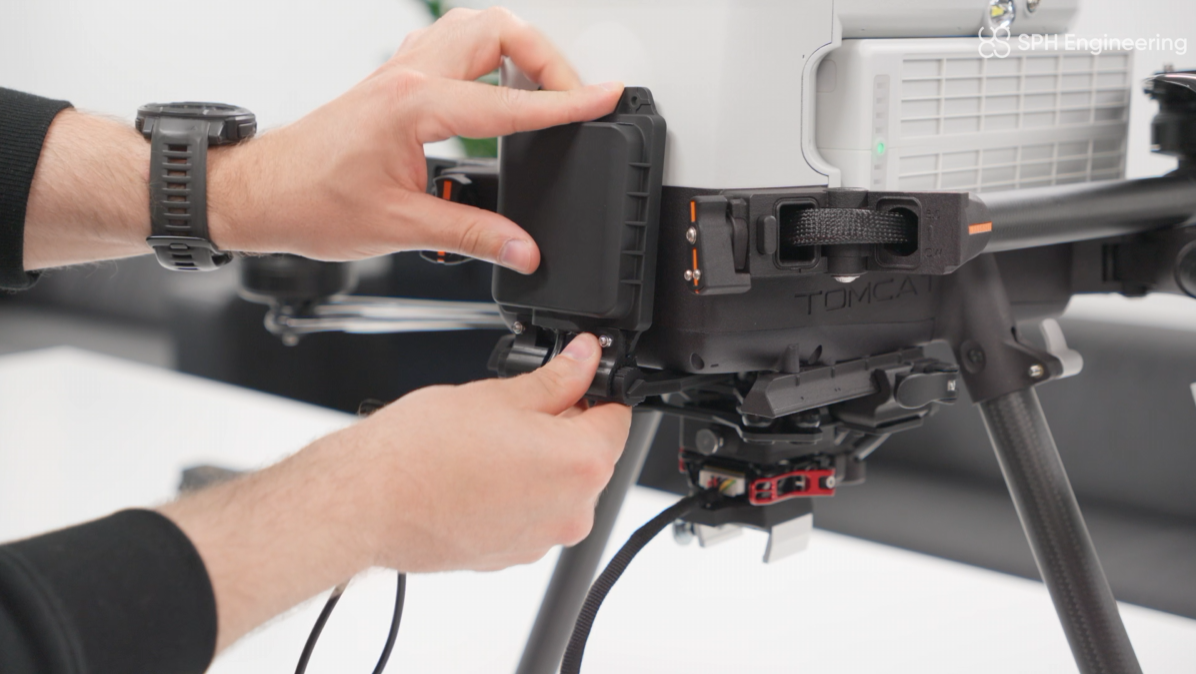
- Ajuste la posición del altímetro girándolo hacia abajo o hacia arriba.
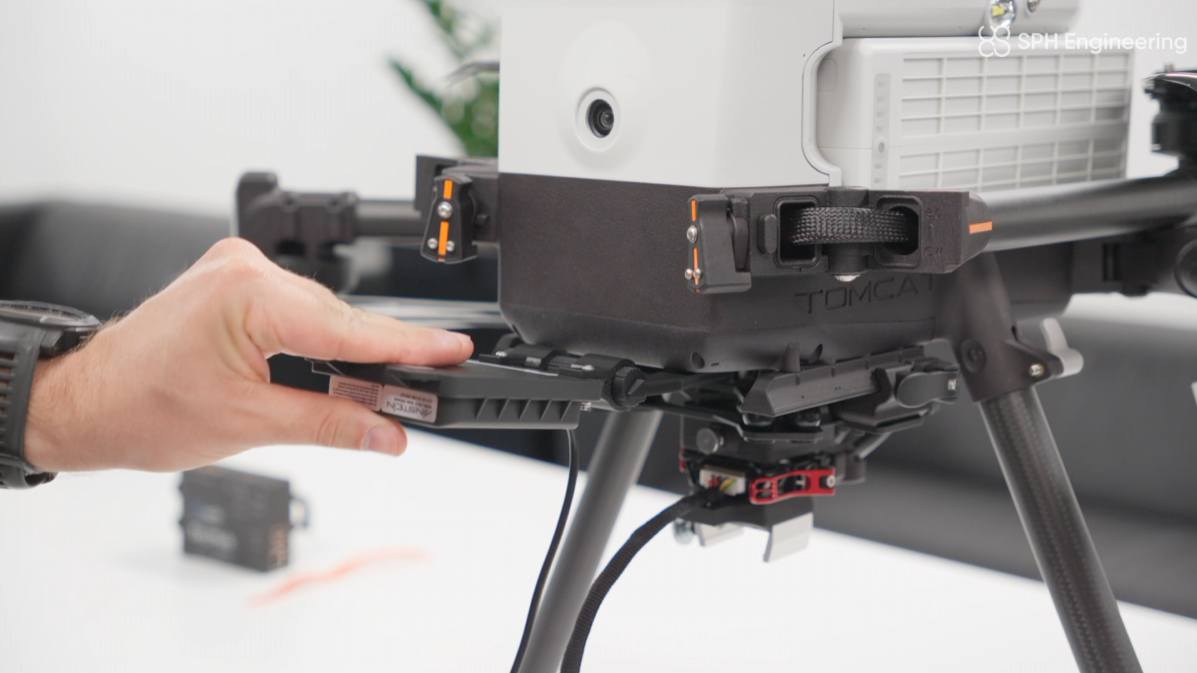
Note
Si desea desmontar el sensor, simplemente realice la misma acción en sentido inverso. Coloque el altímetro en posición vertical y deslícelo hacia arriba desde el gimbal.
- Conecte el cable al conector 1 (amarillo) en el SkyHub.
La configuración ha finalizado. Ahora puede continuar con la configuración del widget.
Configuración del altímetro/piloto automático en el software CPM
Antes de continuar, encienda tanto el dron como el control remoto. Luego, asegúrese de que su computadora y el control remoto estén conectados a la misma red. Esto es necesario para establecer la conexión del enlace del dron entre CPM en su computadora y SkyHub en el dron.
Note
SkyHub tardará un poco más en iniciarse por completo. Puede comprobar si está listo mediante el indicador dentro de CPM. Tan pronto como el indicador de SkyHub se vuelva verde, puede continuar con la configuración.
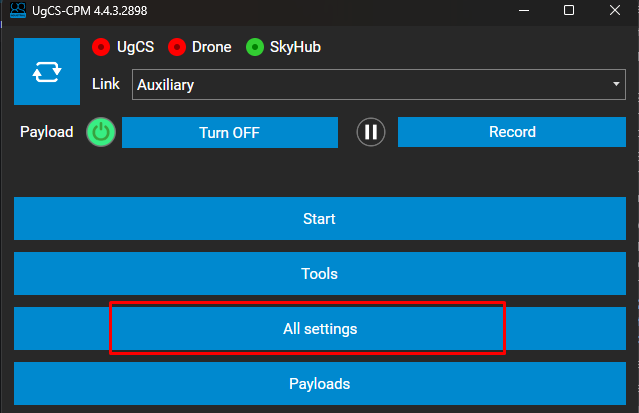
Habilitación del piloto automático
- Presione el botón "All settings".
- En la lista desplegable, seleccione la sección "SkyHub Autopilots".
- Active MAVLINK (tenga en cuenta que solo se puede activar un piloto automático a la vez). Presione Guardar y reinicie el sistema.
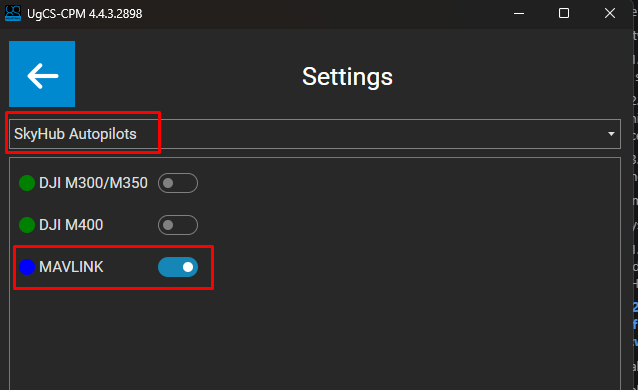
La configuración del piloto automático ha finalizado. Después de reiniciar el sistema, notará que el ícono de enlace del dron se pondrá en verde.

Habilitación del altímetro
Cuando tanto el enlace del dron como las conexiones de SkyHub estén establecidas, puede proceder con la configuración del widget del altímetro.
- Haga clic en la sección "Payloads".
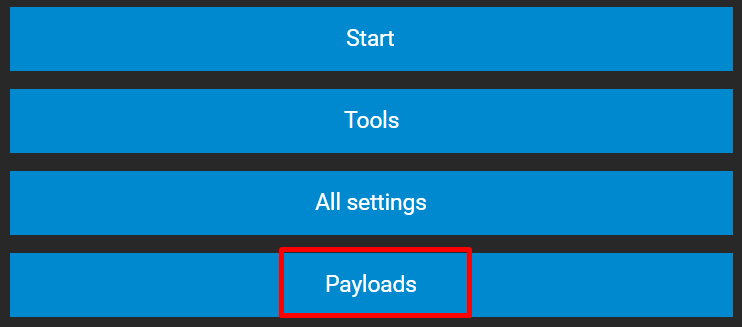
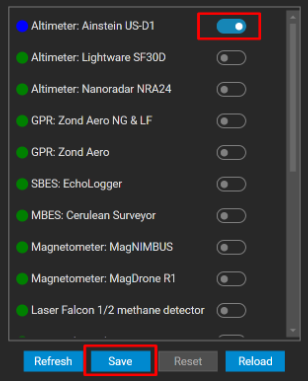
- En la lista de cargas útiles, busque el modelo de su altímetro (en nuestro ejemplo, es US-D1), actívelo y presione el botón Guardar. Realice un reinicio del sistema.
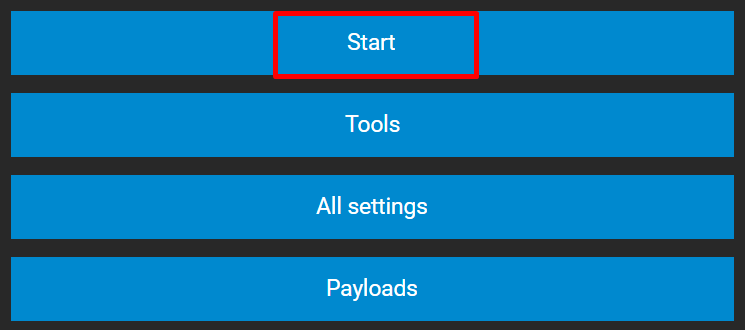
- Una vez finalizado el reinicio, presione el botón Iniciar.
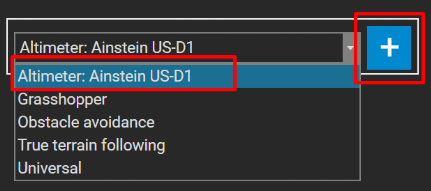
- En la lista desplegable, seleccione el modelo de altímetro que activó previamente y presione el ícono de "más".
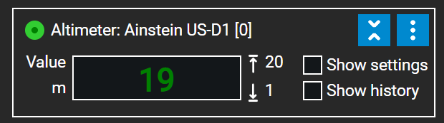
La configuración del widget ha finalizado. Si todo se configuró correctamente, debería ver las lecturas iniciales del sensor.
Configuración de VSM
- Primero, navegue hasta el archivo de configuración de VSM.
Microsoft Windows:
C:\Program Files (x86)\UgCS\bin\vsm-mavlink.conf
GNU/Linux:
/etc/opt/ugcs/vsm-mavlink.conf
Apple OS X:
/Users/[user name]/Library/Application Support/UGCS/configuration/vsm-mavlink.conf
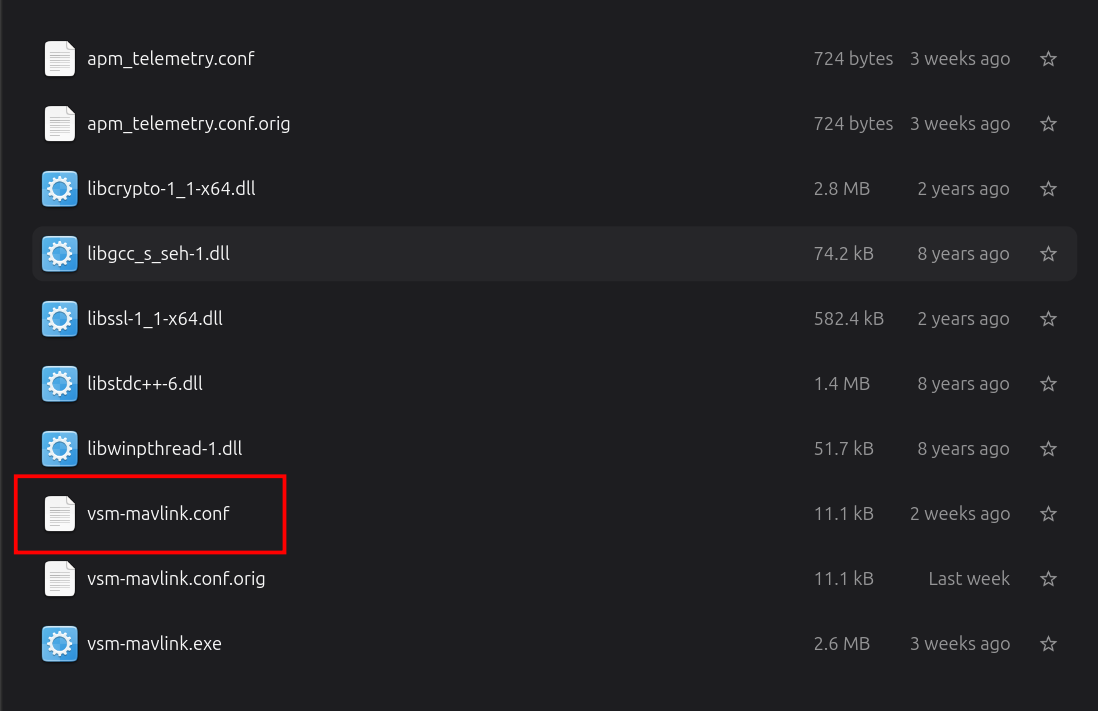
- Abra el archivo de configuración con cualquier editor de texto y descomente la línea: vehicle.ardupilot.parameter.WP_YAW_BEHAVIOR = 1
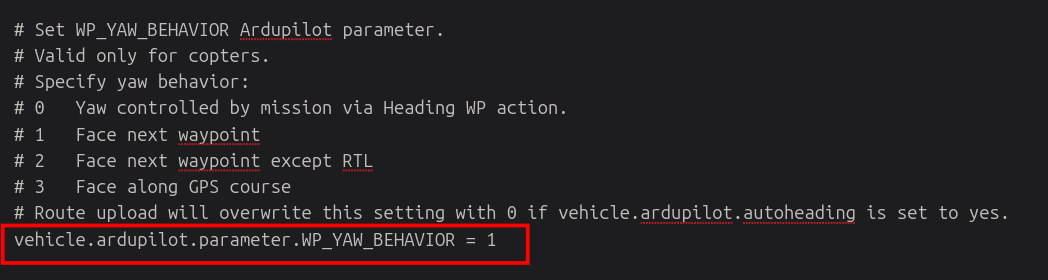
- Cambie el valor de vehicle.ardupilot.autoheading a no.

- Guarde los cambios.
La configuración de VSM está completa.