Preparación
Requisitos previos
Software desktop necesario:
- UgCS Custom Payload Monitor v4.3.0 o superior (denominado a continuación como UgCS-CPM).
- UgCS v5.13.0 o superior (denominado a continuación como UgCS).
Software móvil necesario para drones y control remoto DJI:
- DJI Pilot 2 (denominado a continuación como DJI Pilot)
- UgCS Companion v1.6.3 o superior
Opcional:
- Cable Ethernet RJ45 si es necesaria la conexión auxiliar por cable.
Establecer conexión auxiliar con SkyHub mediante Wi-Fi
Danger
Se recomienda fuertemente encender el control remoto antes de cualquier operación con la Wi-Fi de SkyHub.
Después de encenderlo, SkyHub funciona como un punto de acceso Wi-Fi con las siguientes credenciales:
- SSID:
UgCS-SkyHub-******(donde******es el número de serie de SkyHub) - Contraseña:
12341234
Note
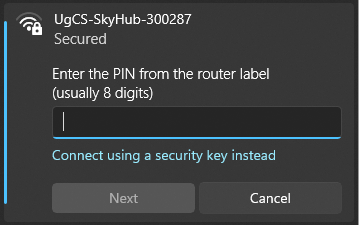
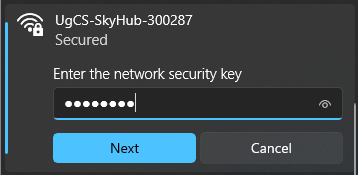
Al conectarse a la Wi-Fi de SkyHub por primera vez, Windows solicitará autenticación con un PIN. Es necesario elegir en su lugar la autenticación mediante clave de seguridad de red. Cambie al modo de clave de seguridad antes de ingresar la contraseña.
Cuando se establezca la conexión con el punto de acceso SkyHub:
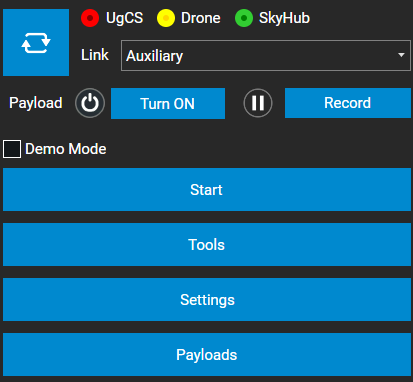
- Abra el software UgCS-CPM.
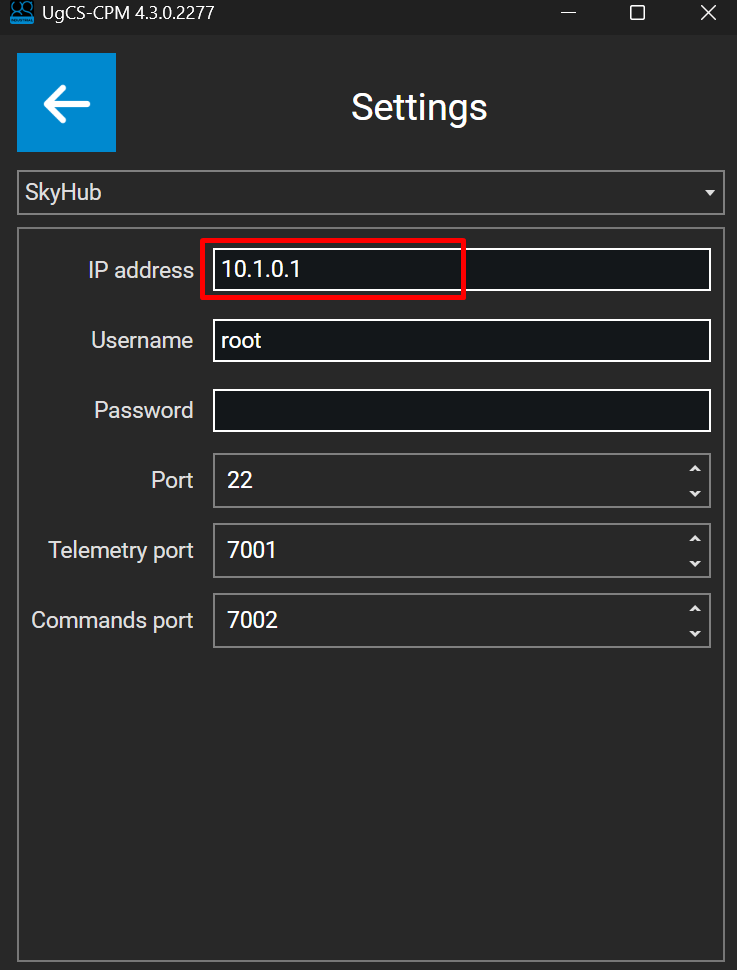
- Presione “Configuración” (Settings).
- Verifique que la dirección esté configurada en 10.1.0.1.
- Presione la “flecha de retroceso” y actualice la lista de conexiones.
- La conexión auxiliar está establecida.
Establecer conexión auxiliar con SkyHub mediante cable Ethernet
- Conecte un extremo del cable Ethernet al puerto RJ45 de su computadora.
- Conecte el otro extremo del cable Ethernet al puerto Ethernet de SkyHub.
Note
SkyHub ejecuta un servicio DHCP a bordo, por lo tanto, la dirección IP de la PC se asignará automáticamente después de la conexión.
- Abra el software UgCS-CPM.
- Presione “Configuración” (Settings).
- Verifique que la dirección esté configurada en 10.2.0.1.
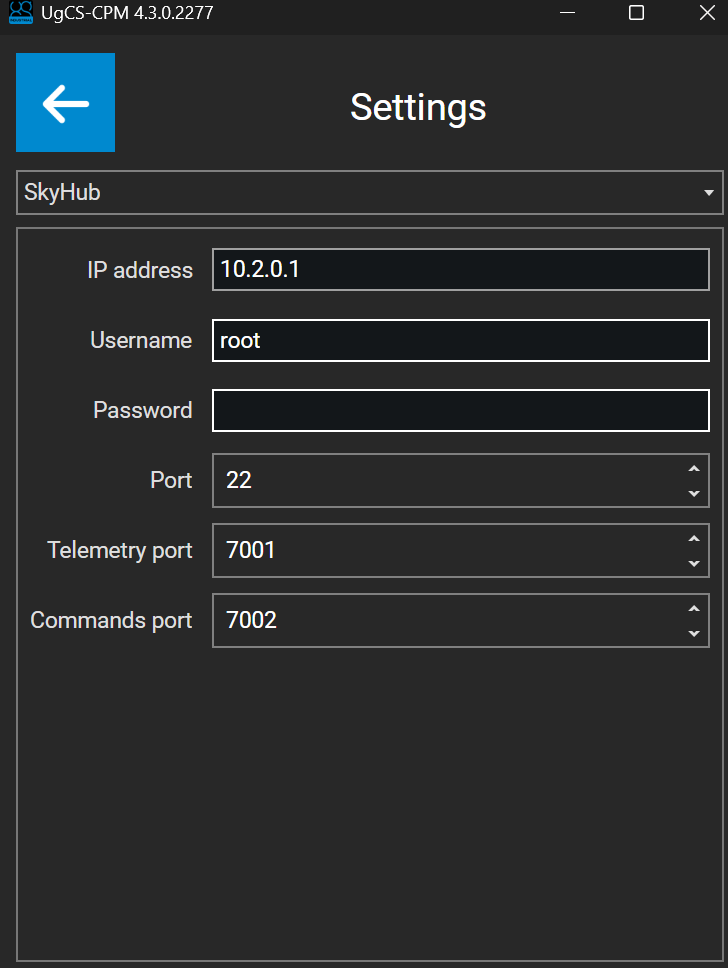
- Presione la “flecha de retroceso” y actualice la lista de conexiones.
- La conexión auxiliar está establecida.
Caution
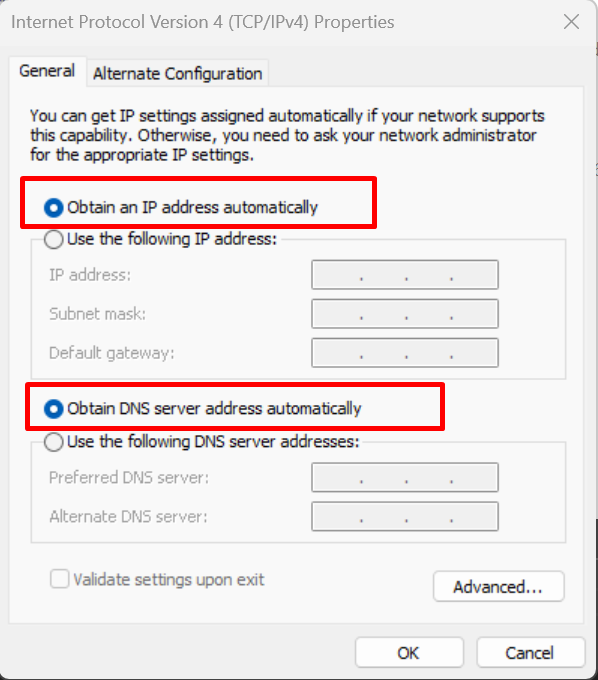
Si su adaptador de red tiene configuraciones manuales de TCP/IP aplicadas, asegúrese de cambiar tanto la IP como el DNS a “Automático”.