Inicio rápido: PX4
Note
SkyHub no admite el seguimiento real del terreno (True Terrain Following) con PX4. SkyHub solo funciona como registrador de datos para el sensor de carga útil, utilizando los datos de posición del piloto automático PX4.
La conexión con SkyHub durante el vuelo solo puede establecerse si se utiliza UgCS de escritorio como software de control en tierra.
Requisitos de hardware
- Dispositivo SkyHub v3.
- Dron con piloto automático PX4 con versión de firmware 1.7+
- Piezas de montaje para instalar SkyHub.
- Cable SkyHub3 para piloto automático Pixhawk o el cable proporcionado por el fabricante del dron para conectar SkyHub con el piloto automático.
- Salida de alimentación (según la potencia de entrada requerida por SkyHub).
Requisitos de software para el PC con Windows
- UgCS v5.13.0 o superior (denominado a continuación UgCS)
- UgCS Custom Payload Monitor v4.3.0 o superior (denominado a continuación UgCS-CPM)
- QGroundControl para la configuración de PX4.
- WinSCP (opcional) para acceder al sistema de archivos de SkyHub y realizar configuraciones avanzadas.
Proceso de descarga e instalación de UgCS desktop
- Descargue el paquete de instalación.
- Ejecute el archivo de instalación.
- Lea y acepte el acuerdo de licencia.
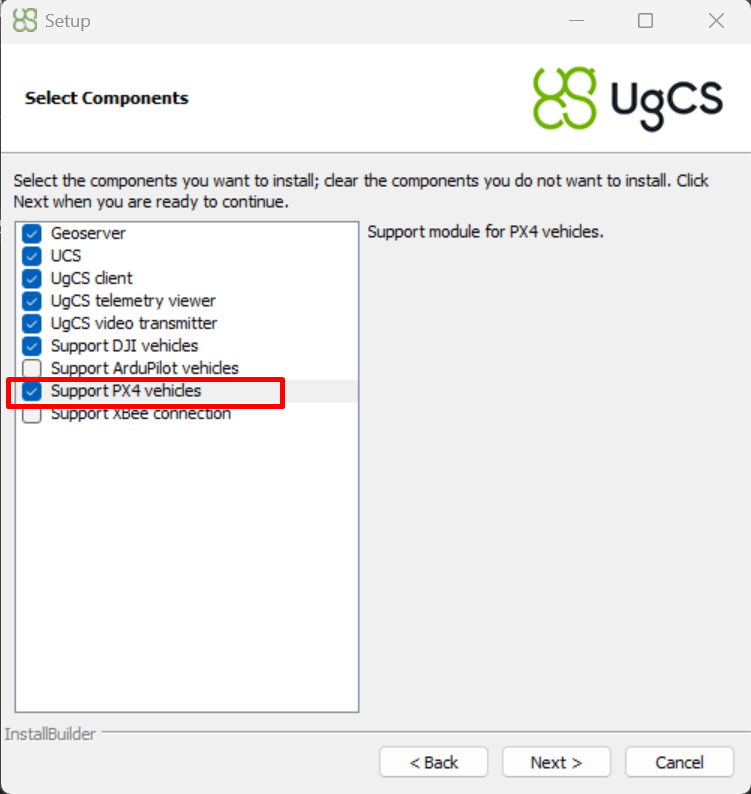
- En la pestaña de selección de componentes, seleccione PX4 para instalar la compatibilidad necesaria con el piloto automático.
- Instalación completa.
Proceso de descarga e instalación de UgCS Custom Payload Monitor
- Descargue la última versión disponible de CPM.
- Ejecute el archivo de instalación.
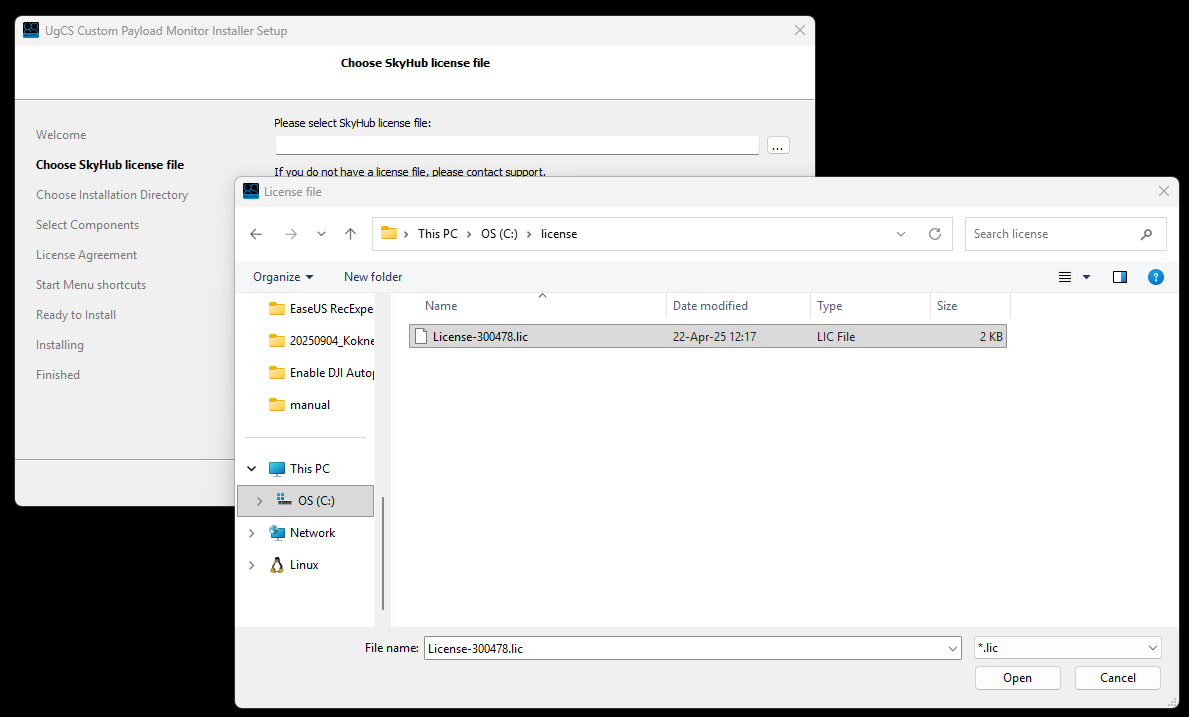
- Seleccione el archivo de licencia de SkyHub para el SkyHub que va a utilizar.
- Lea y acepte el acuerdo de licencia.
- Instalación completa.
Note
Si no dispone de un archivo de licencia o necesita uno nuevo, póngase en contacto con nosotros en support@ugcs.com e indique el número de serie de su SkyHub.
Instalación física
Caution
Apague el sistema al conectar los cables. Para evitar cortocircuitos o fluctuaciones de energía potencialmente perjudiciales, se recomienda apagar todo el sistema antes de conectar o desconectar cualquier cable. Algunos de los sensores de carga útil utilizados son extremadamente sensibles a los cambios de energía y pueden dañarse.
- Monte el SkyHub en el dron en una posición fija y segura.
- Conecte el Conector #3 (rojo) de SkyHub al controlador de vuelo utilizando el cable SkyHub 3 para piloto automático Pixhawk.
- Conecte SkyHub a una fuente de alimentación.
Configuración del piloto automático
- Asegúrese de utilizar la versión 5.13 de UgCS o superior (los enlaces de descarga se encuentran en la sección de Requisitos previos) y de que el VSM para vehículos PX4 esté instalado.
- Establezca una conexión auxiliar entre UgCS-CPM y SkyHub. Consulte la guía de Preparación para obtener instrucciones.
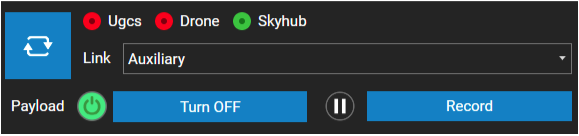
- Cuando se establezca el enlace auxiliar, deberá seleccionarlo en el menú Link de UgCS-CPM.
Note
Las siguientes funcionalidades están disponibles cuando SkyHub está conectado mediante el enlace auxiliar:
- Configuración de widgets en UgCS-CPM.
- Datos de la carga útil en los widgets.
- Descarga de datos desde SkyHub.
- Actualización de firmware.
- Configuración de SkyHub.
- Habilite el piloto automático MAVLink en SkyHub.
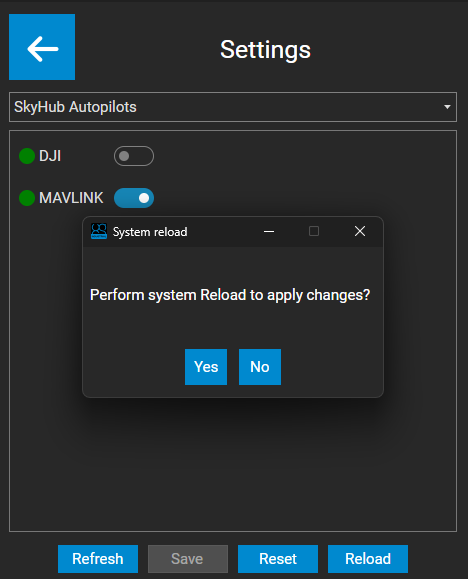
En UgCS-CPM, presione el botón "Settings", elija "SkyHub Autopilots" en el menú y habilite "MAVLINK". Presione Save y elija recargar el sistema para aplicar los cambios.
- Reinicie SkyHub.
- Asegúrese de que el parámetro
vehicle.px4.custom_payload.onboard.component_iddel VSM PX4 de UgCS sea igual al valor deComponent IDen la configuración de MAVLink dentro de UgCS-CPM. - Asegúrese de que el parámetro V2 Extension esté habilitado.
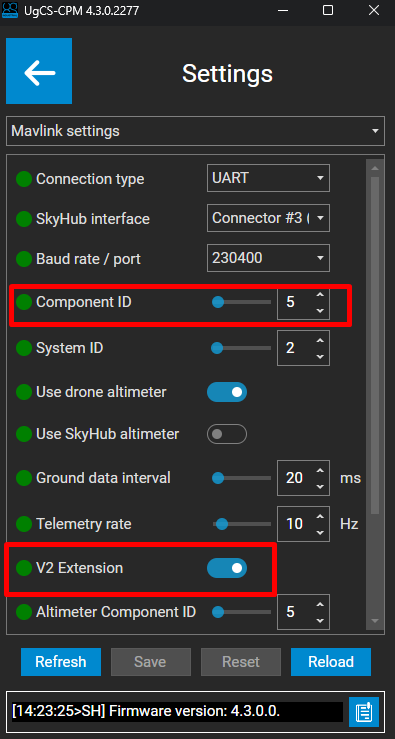
- Si SkyHub está conectado al puerto de telemetría 2, abra la aplicación QGroundControl, vaya a Parameters -> MAVLink y establezca el parámetro
MAV_1_CONFIGenTELEM2.
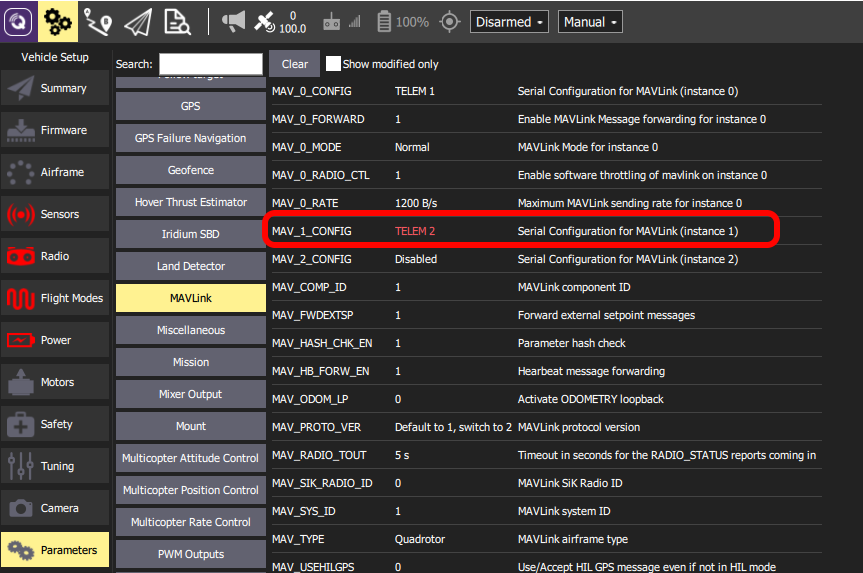
- Reinicie el piloto automático.
- Después de reiniciar, el reenvío de datos para los puertos de telemetría del piloto automático
TELEM2debe estar habilitado. Establezca el parámetroMAV_1_FORWARDen1.

- Cambie la tasa de baudios del puerto serie TELEM2 (se recomienda 230400). La tasa debe ser la misma que la configurada en el lado de SkyHub en la configuración de MAVLink dentro de UgCS-CPM.
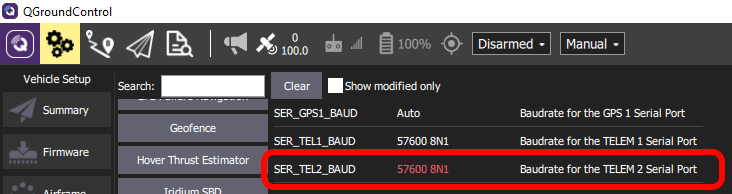
Note
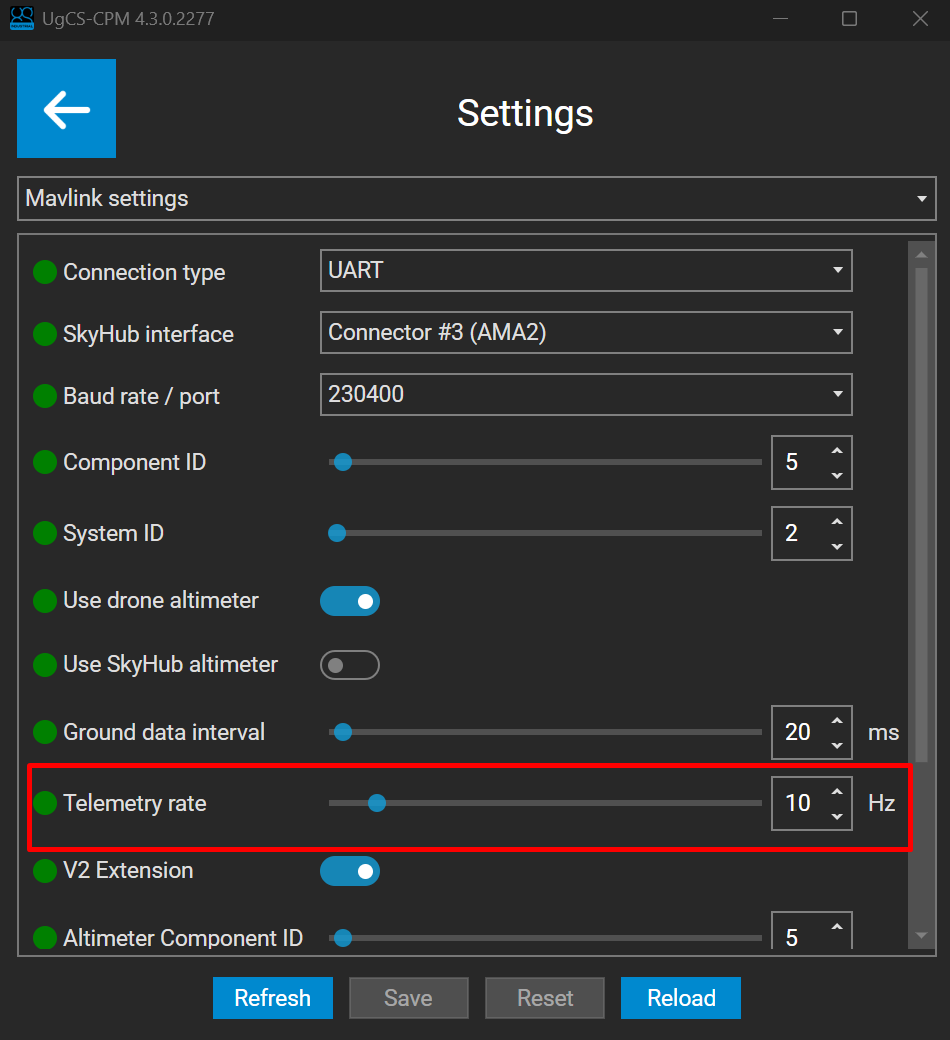
SkyHub se suscribe a los siguientes mensajes MAVLink con la tasa de telemetría definida por el parámetro Telemetry rate en la configuración de MAVLink dentro de UgCS-CPM:
GPS2_RAW; GPS_RAW_INT; GLOBAL_POSITION_INT; ATTITUDE; SYSTEM_TIME; HEARTBEAT; DISTANCE_SENSOR
Configuración del altímetro
Caution
SkyHub no admite el seguimiento de terreno real (True Terrain Following) en PX4. Las lecturas del altímetro se muestran en el widget únicamente como referencia visual y no afectan el control de vuelo.
Info
Existen dos formas posibles de conectar el altímetro a los drones PX4:
- Conectado al Conector #1 de SkyHub.
- Conectado directamente al dron.
Cuando el altímetro está conectado a SkyHub
- Conecte el altímetro al Conector #1 (amarillo) de SkyHub.
- Navegue a la sección "Payload".
- Habilite el controlador del altímetro que va a utilizar y confirme la recarga.
Note
En este ejemplo, utilizaremos el modelo US-D1.
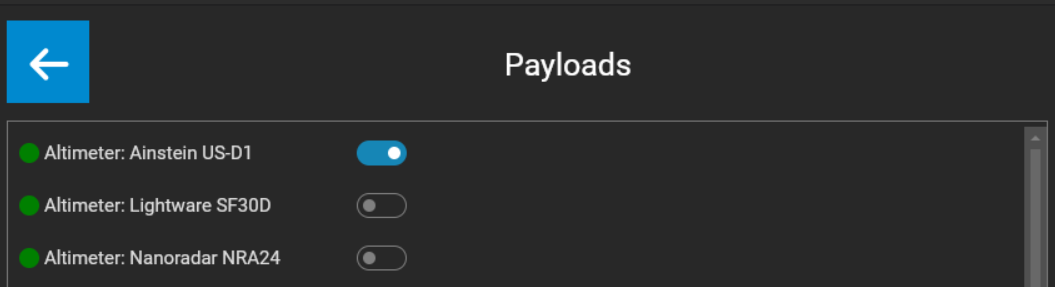
- A continuación, en el software UgCS-CPM, navegue a la sección "All settings".
- En la lista desplegable, seleccione "Mavlink settings".
- Asegúrese de que la opción "Use SkyHub altimeter" esté habilitada.
- Asegúrese de que la opción "Use drone altimeter" esté deshabilitada.
- Haga clic en el botón "Save" y confirme la recarga.
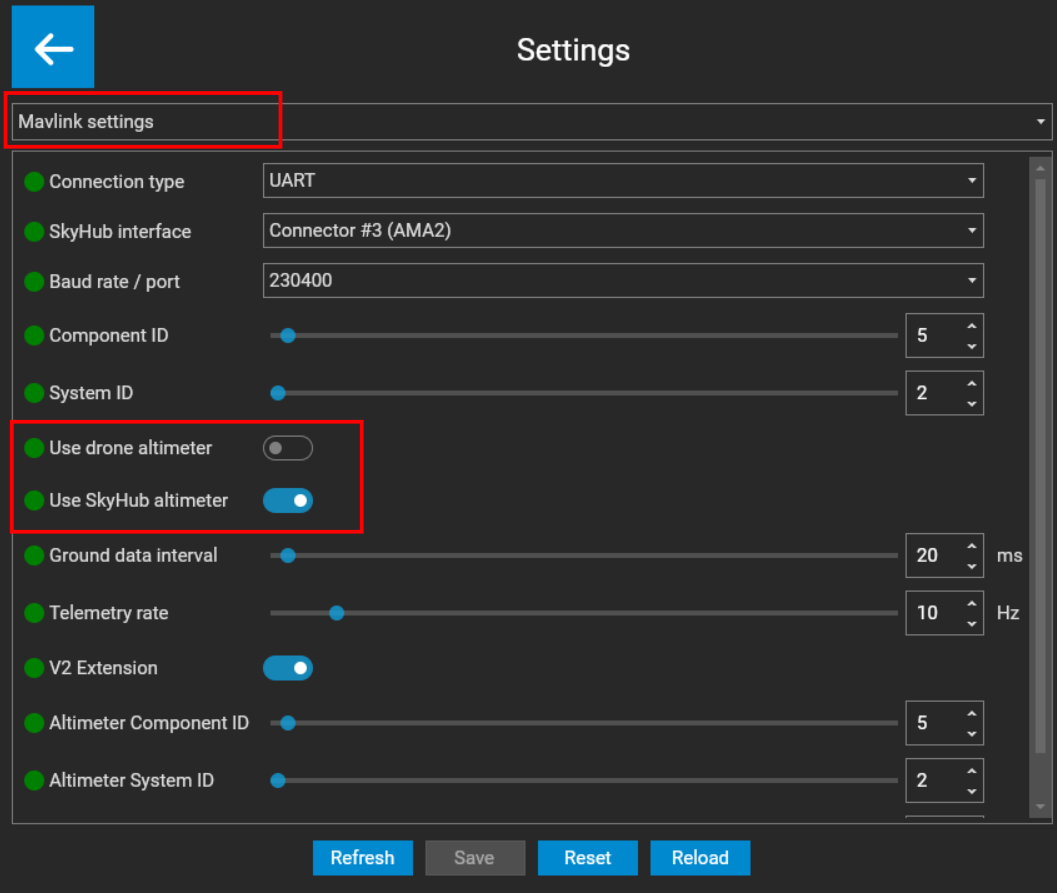
- Haga clic nuevamente en la lista desplegable y seleccione la sección "Altimeters".
- Configure el altímetro predeterminado en su modelo (en nuestro ejemplo, Ainstein US-D1). Haga clic en "Save" y confirme la recarga.
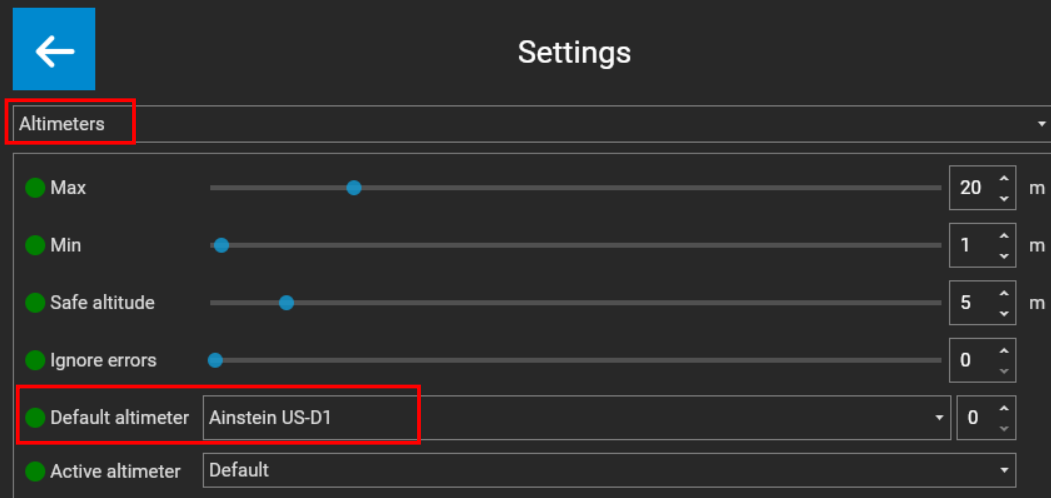
- Vuelva al menú principal y haga clic en el botón "Start".
- En la lista desplegable, seleccione su altímetro (en nuestro ejemplo, "Altimeter: Ainstein US-D1") y presione el botón "+".
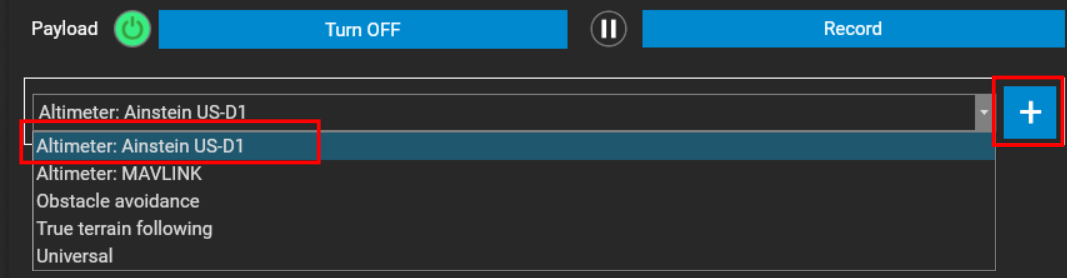
- La configuración del altímetro está completa.

Cuando el altímetro está conectado directamente al dron
- Conecte el altímetro a su dron.
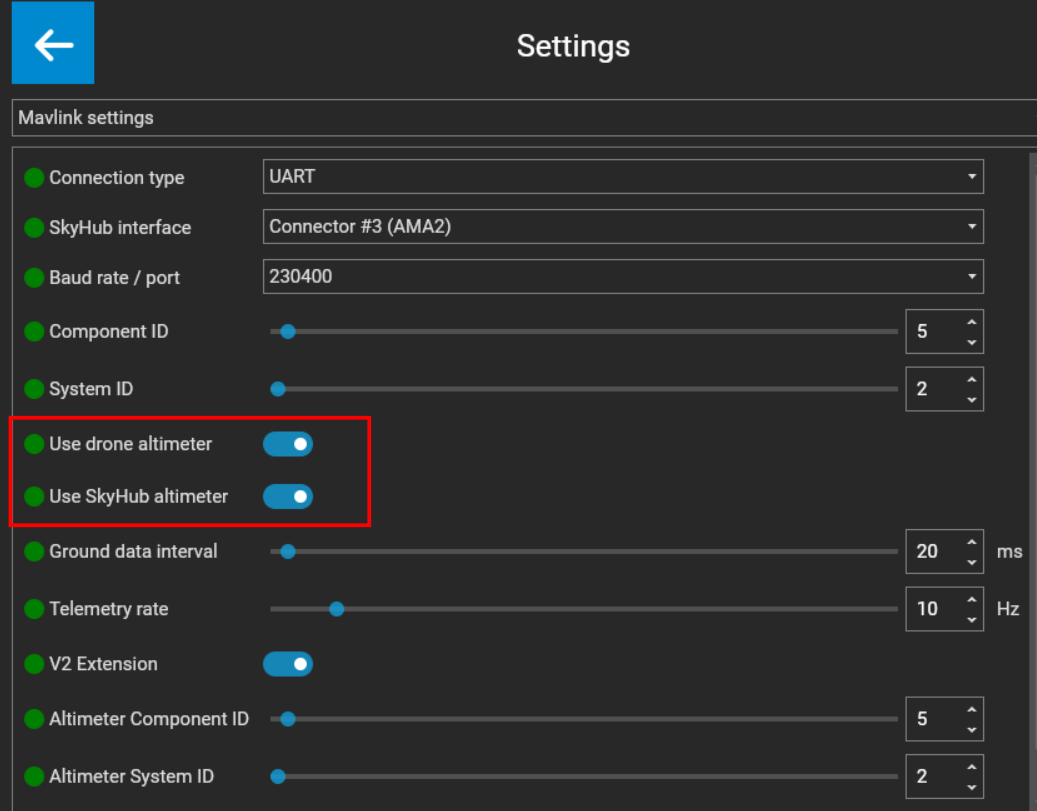
- En el software UgCS-CPM, navegue a la sección "All settings".
- En la lista desplegable, seleccione "Mavlink settings".
- Asegúrese de que la opción "Use SkyHub altimeter" esté habilitada.
- Asegúrese de que la opción "Use drone altimeter" esté habilitada.
- Haga clic en el botón "Save" y confirme la recarga.
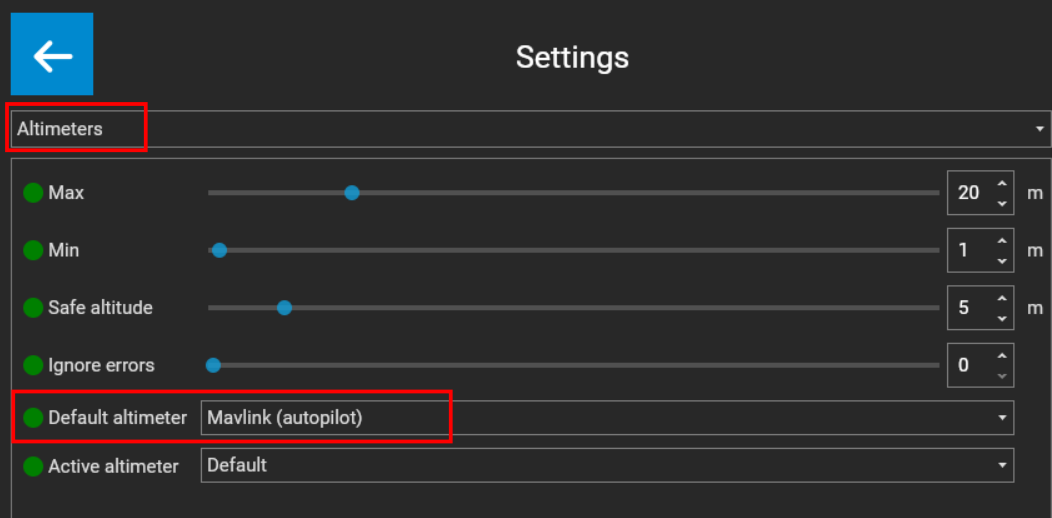
- Haga clic nuevamente en la lista desplegable y seleccione la sección "Altimeters".
- Configure el altímetro predeterminado en "Mavlink (autopilot)". Haga clic en "Save" y confirme la recarga.
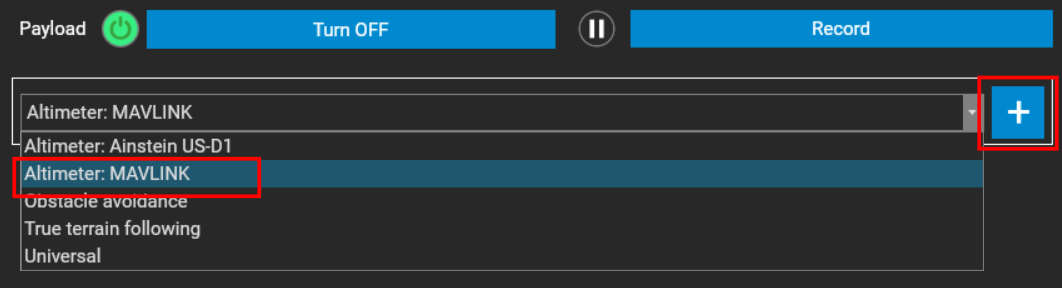
- Vuelva al menú principal y haga clic en el botón "Start".
- En la lista desplegable, seleccione "Altimeter: MAVLINK" y presione el botón "plus".
- La configuración del altímetro está completa.
