Inicio rápido: ArduPilot
Requisitos de hardware
- Dispositivo SkyHub v3.
- Dron con controlador de vuelo ArduPilot y firmware 4.* o superior.
- Piezas de montaje para instalar el SkyHub.
- Cable SkyHub3 para autopiloto Pixhawk o el cable suministrado por el fabricante del dron para conectar el SkyHub con el autopiloto.
- Salida de alimentación (según la potencia de entrada requerida por el SkyHub).
Requisitos de software para el PC con Windows
- UgCS v5.10.2 o superior (en adelante, UgCS)
- UgCS Custom Payload Monitor v4.3.0 o superior (en adelante, UgCS-CPM)
- MissionPlanner para ArduPilot para la configuración.
- WinSCP (opcional) para acceder al sistema de archivos del SkyHub y realizar configuraciones avanzadas.
Proceso de descarga e instalación de UgCS para escritorio
- Descargue el paquete de instalación.
- Ejecute el archivo de instalación.
- Lea y acepte el acuerdo de licencia.
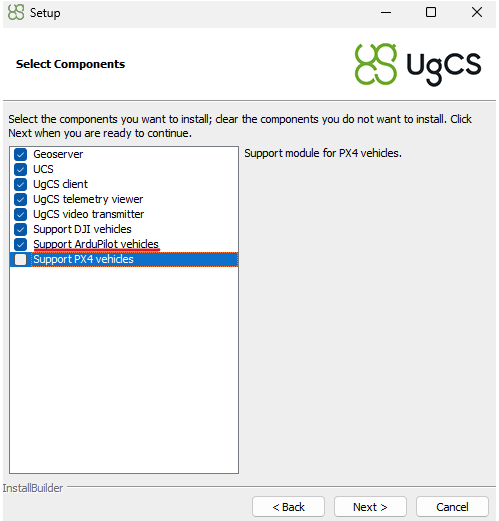
- En la pestaña de selección de componentes, seleccione ArduPilot para instalar la compatibilidad necesaria con el autopiloto.
- Instalación completada.
Proceso de descarga e instalación de UgCS Custom Payload Monitor
- Descargue la versión más reciente disponible de CPM.
- Ejecute el archivo de instalación.
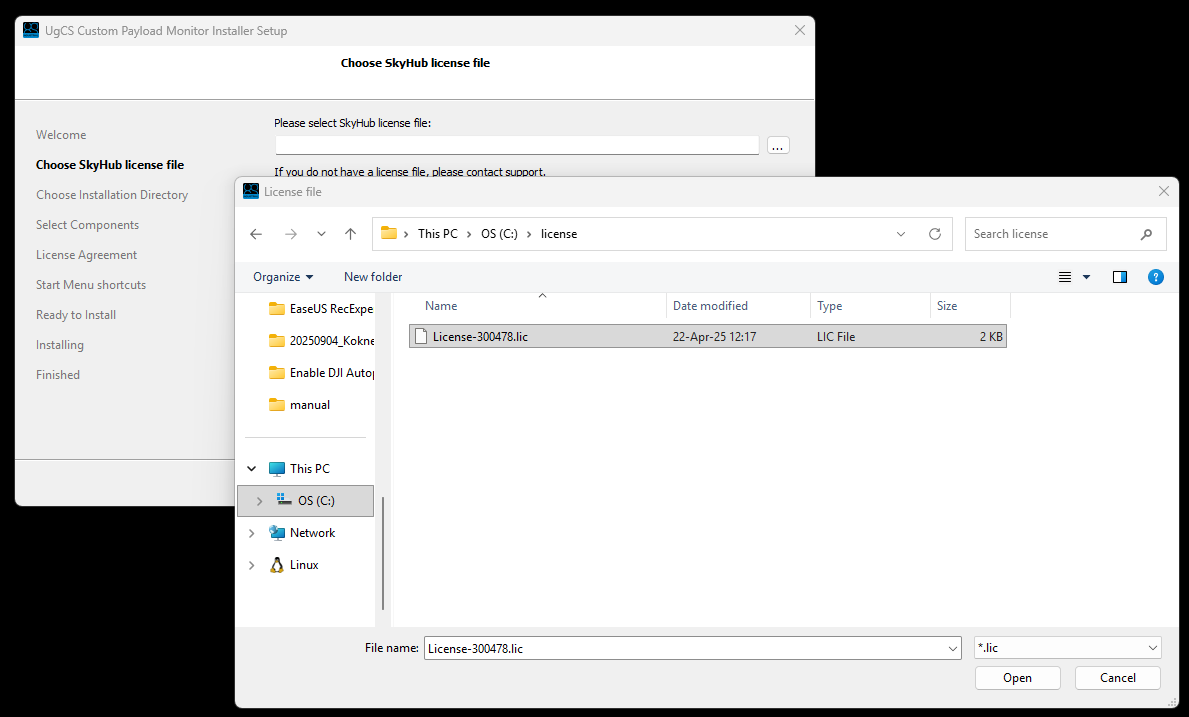
- Seleccione el archivo de licencia del SkyHub que vaya a utilizar.
- Lea y acepte el acuerdo de licencia.
- Instalación completada.
Note
Si no dispone de un archivo de licencia o necesita uno nuevo, póngase en contacto con nosotros en support@ugcs.com e indique el número de serie de su SkyHub.
Instalación física
Caution
Apague el sistema al conectar los cables. Para evitar cortocircuitos o fluctuaciones de alimentación potencialmente dañinas, se recomienda apagar todo el sistema antes de conectar o desconectar cualquier cable. Algunos de los sensores de carga útil utilizados son extremadamente sensibles a los cambios de alimentación y podrían dañarse.
- Monte el SkyHub en el dron en una posición segura y fija.
- Conecte el conector n.º 3 (rojo) del SkyHub al controlador de vuelo mediante el cable SkyHub 3 para autopiloto Pixhawk (o el cable suministrado por el fabricante del dron).
- Conecte el SkyHub a una fuente de alimentación.
Configuración de UgCS
- Asegúrese de utilizar UgCS versión 5.10.2 o superior (los enlaces de descarga se encuentran en la sección de requisitos previos) y de que esté instalado el VSM para vehículos ArduPilot.
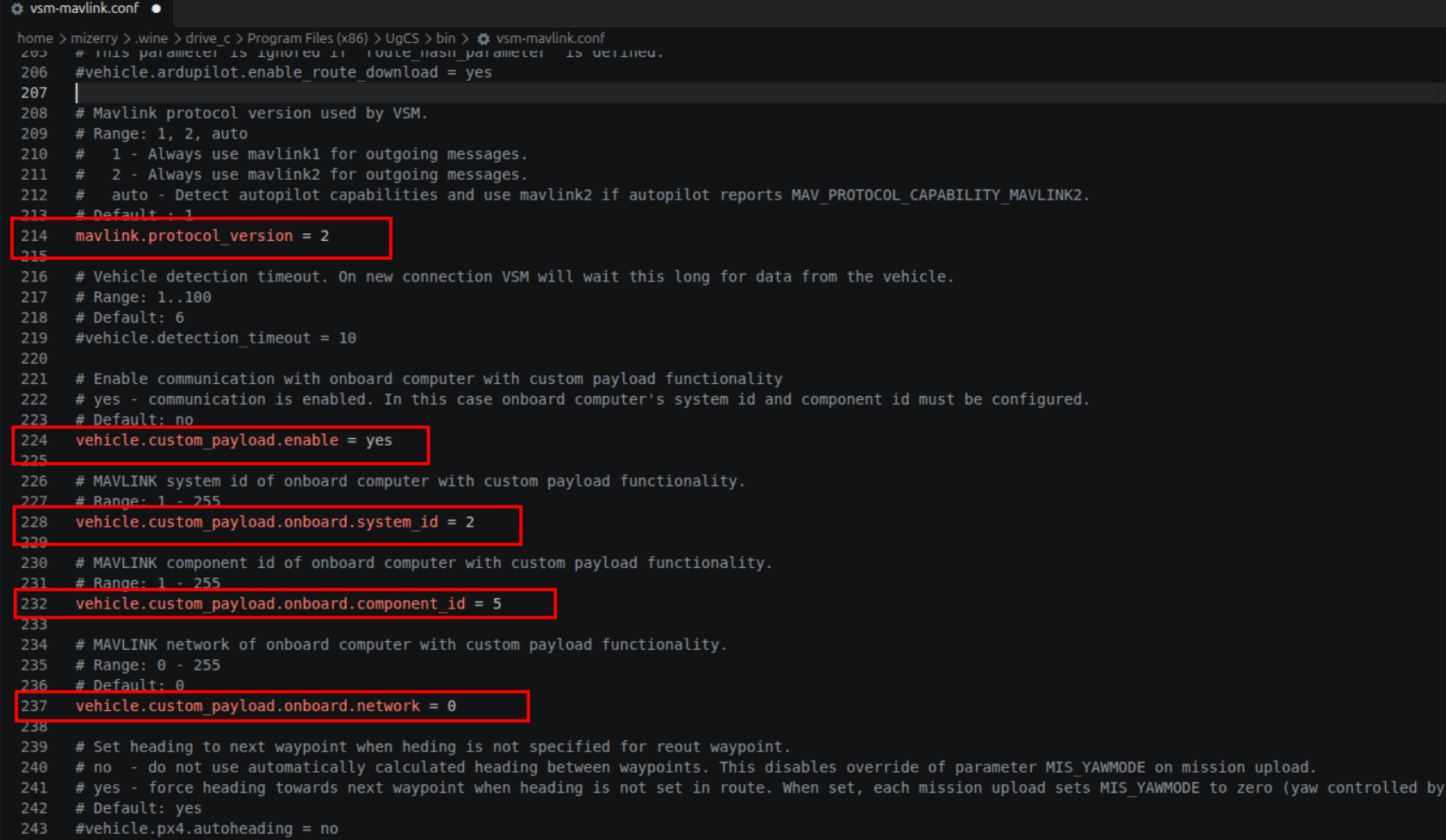
- Configure el VSM de ArduPilot de UgCS. Abra vsm-mavlink.conf en un editor de texto con privilegios de administrador. El archivo se encuentra en la carpeta de instalación de UgCS (ruta predeterminada: C:\\Program Files (x86)\\UgCS\\bin). Busque, descomente y ajuste las siguientes líneas:
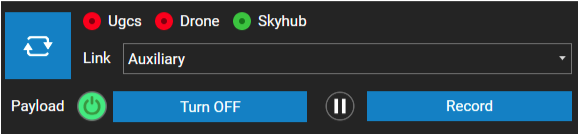
- Establezca una conexión auxiliar (Auxiliary) entre UgCS-CPM y el SkyHub. Consulte la guía de Preparación para obtener instrucciones.
- Una vez establecido el enlace auxiliar, selecciónelo en el menú Link de UgCS-CPM.
Note
Las siguientes funciones están disponibles cuando el SkyHub está conectado mediante el enlace auxiliar:
- Configuración de widgets en UgCS-CPM.
- Datos de la carga útil en los widgets.
- Descarga de datos desde el SkyHub.
- Actualización del firmware.
- Configuración del SkyHub.
- Configuración de ArduPilot para el SkyHub: en el autopiloto es necesario configurar el puerto serie al que se conectará el SkyHub.
Parámetros:
Info
SERIALx_BAUD
230400
SERIALx_PROTOCOL
2
MAVLink2
- Activación del autopiloto MAVLink en el SkyHub
En CPM, pulse el botón Settings, elija SkyHub Autopilots en el menú y active MAVLink. Pulse Save y elija recargar el sistema para aplicar los cambios.
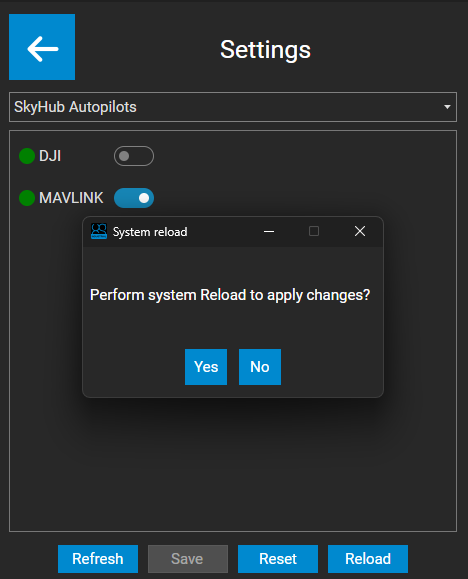
Si la configuración del autopiloto coincide con la configuración predeterminada del SkyHub, el indicador de conexión del dron en UgCS-CPM debe ponerse en verde.
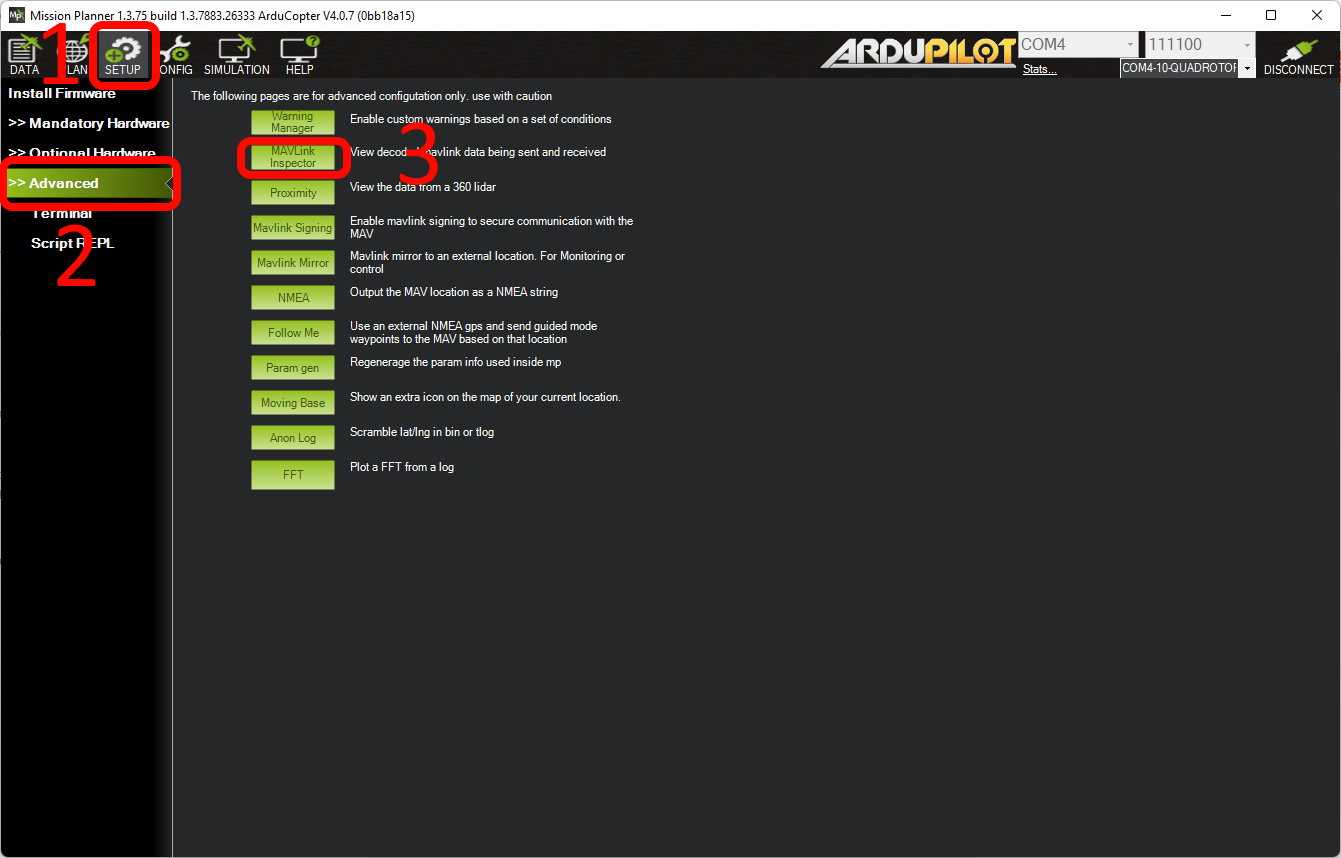
- Verifique la conexión en ArduPilot mediante Mission Planner. En Mission Planner, abra Setup -> Advanced -> MAVLink inspector.
- Si la conexión y la configuración son correctas, el inspector MAVLink muestra la comunicación entre el SkyHub y el autopiloto.
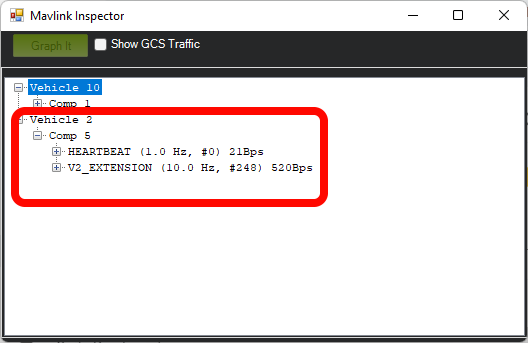
Vehicle 2 y Comp 5 corresponden al ID de sistema (2) y de componente (5) configurados en el SkyHub.
- Si la configuración del autopiloto, de UgCS y del SkyHub es correcta, se muestra Payload data b64 en la telemetría del dron en UgCS.
Configuración del altímetro
Info
Existen dos formas posibles de conectar el altímetro a los drones ArduPilot:
- Conectado al conector n.º 1 del SkyHub.
- Conectado directamente al dron.
Cuando el altímetro está conectado al SkyHub
- Conecte el altímetro al conector n.º 1 (amarillo) del SkyHub.
- Vaya a la sección "Payload".
- Active el controlador del altímetro que vaya a utilizar y confirme la recarga.
Note
En este ejemplo utilizaremos el modelo US-D1.
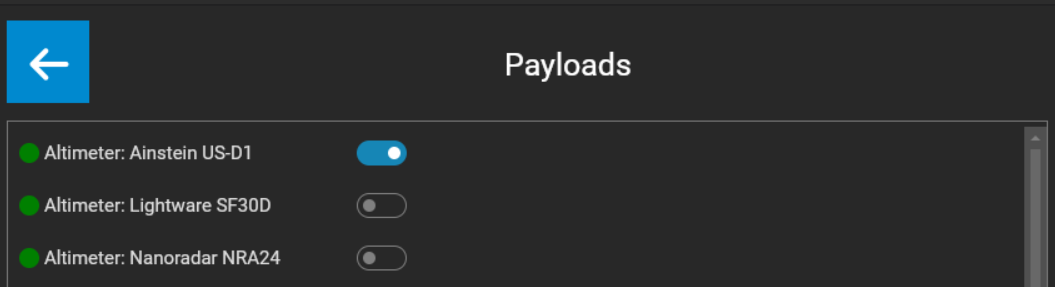
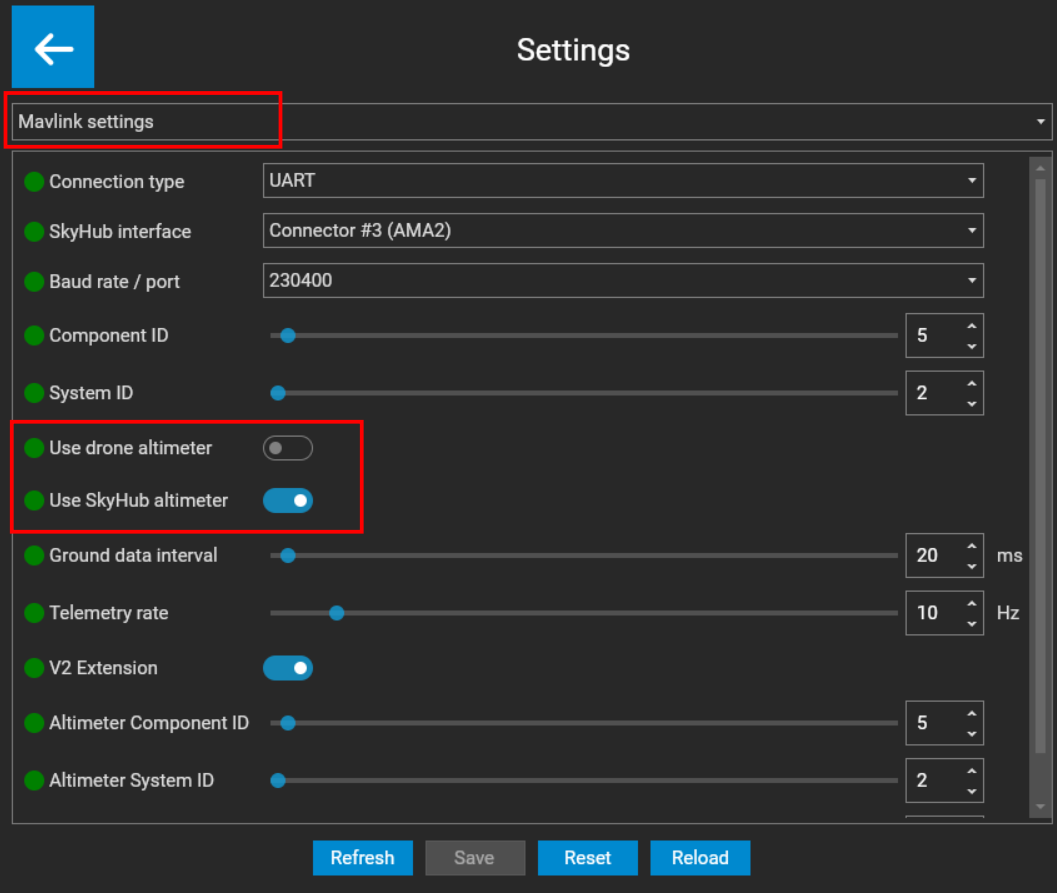
- A continuación, en el software UgCS-CPM, vaya a la sección "All settings".
- En la lista desplegable, seleccione "Mavlink settings".
- Asegúrese de que la opción "Use SkyHub altimeter" esté activada.
- Asegúrese de que la opción "Use drone altimeter" esté desactivada.
- Haga clic en el botón "Save" y confirme la recarga.
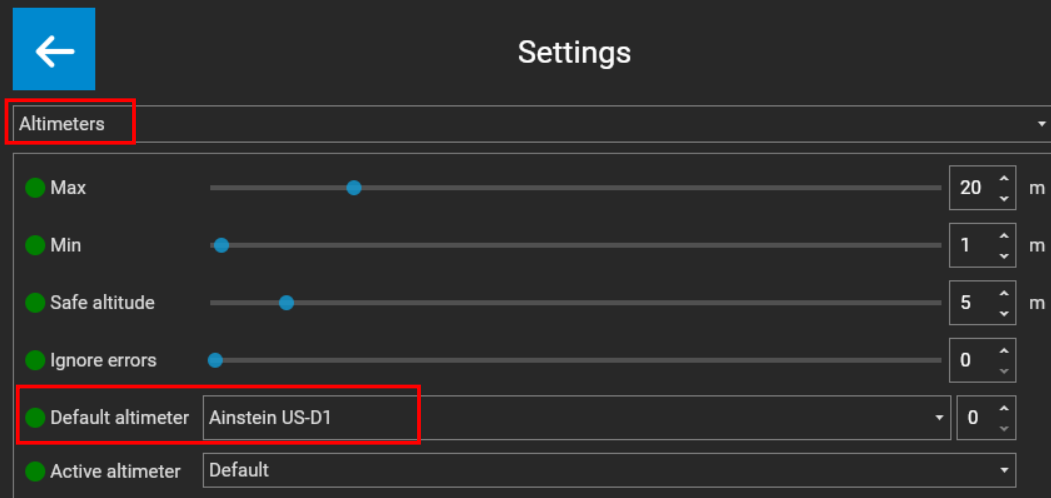
- Vuelva a hacer clic en la lista desplegable y seleccione la sección "Altimeters".
- Establezca como altímetro predeterminado su modelo (en nuestro ejemplo, Ainstein US-D1). Haga clic en "Save" y confirme la recarga.
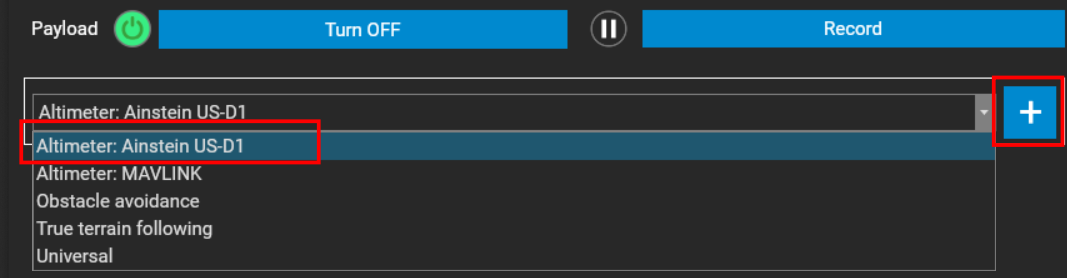
- Vuelva al menú principal y haga clic en el botón "Start".
- En la lista desplegable, seleccione su altímetro (en nuestro ejemplo, "Altimeter: Ainstein US-D1") y pulse el botón "+".
- La configuración del altímetro ha finalizado.

Cuando el altímetro está conectado directamente al dron
- Conecte el altímetro a su dron.
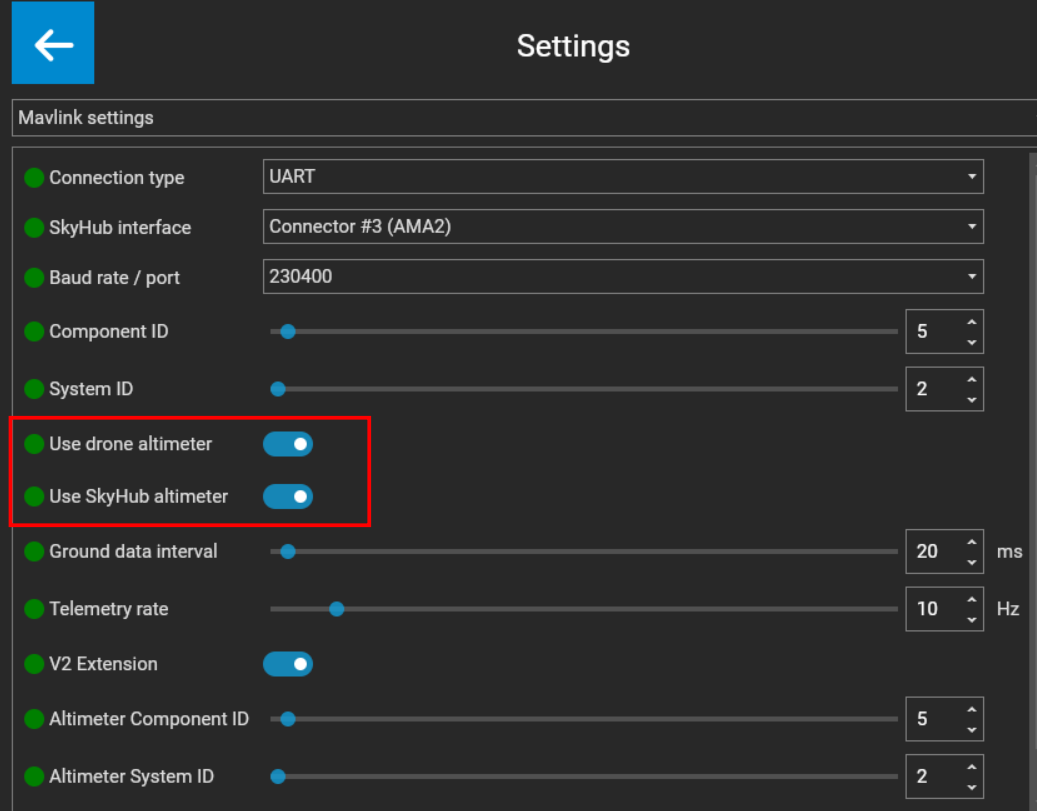
- En el software UgCS-CPM, vaya a la sección "All settings".
- En la lista desplegable, seleccione "Mavlink settings".
- Asegúrese de que la opción "Use SkyHub altimeter" esté activada.
- Asegúrese de que la opción "Use drone altimeter" esté activada.
- Haga clic en el botón "Save" y confirme la recarga.
- Vuelva a hacer clic en la lista desplegable y seleccione la sección "Altimeters".
- Establezca como altímetro predeterminado "Mavlink (autopilot)". Haga clic en "Save" y confirme la recarga.
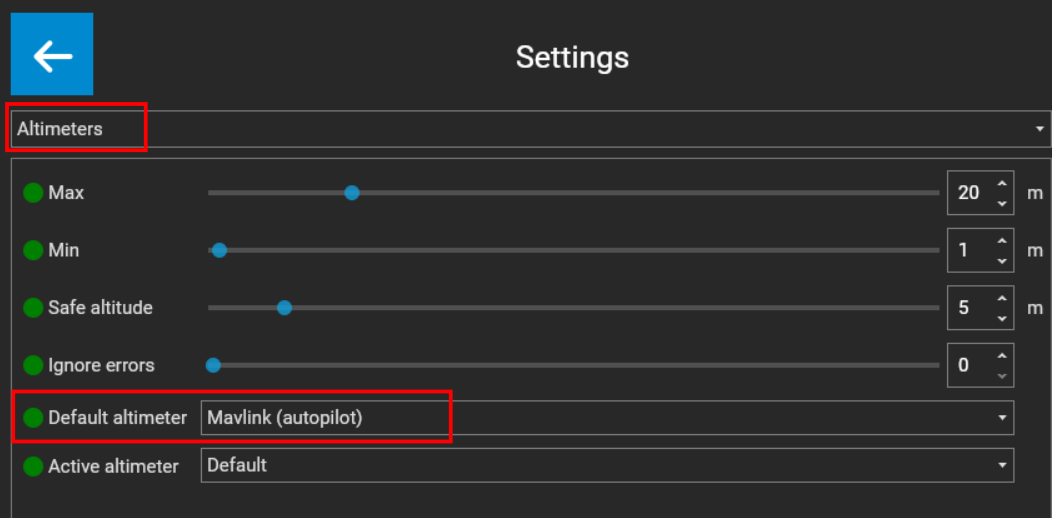
- Vuelva al menú principal y haga clic en el botón "Start".
- En la lista desplegable, seleccione "Altimeter: MAVLINK" y pulse el botón "+".
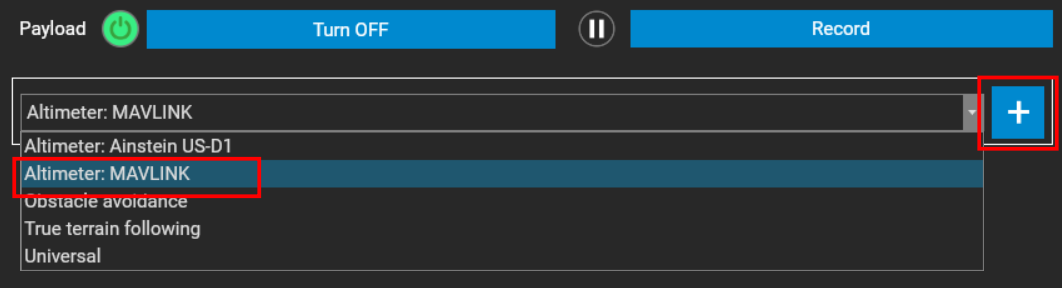
- La configuración del altímetro ha finalizado.

Configuración de ArduPilot para informar la altura elipsoidal (HAE) en lugar de AMSL
De forma predeterminada, ArduPilot informa la altitud GPS como altura sobre el nivel medio del mar (AMSL), que se calcula mediante un modelo de geoide. Para muchas aplicaciones de topografía y cartografía de precisión, incluidos los flujos de trabajo batimétricos y fotogramétricos, es preferible trabajar con la altura elipsoidal (Height Above Ellipsoid, HAE), ya que es la altura geométrica bruta que proporciona directamente el receptor GPS respecto al elipsoide de referencia WGS84, sin aplicar ninguna corrección de geoide.
Note
ArduPilot permite cambiar el tipo de altitud informada de AMSL a HAE mediante la modificación de un único parámetro: GPS_DRV_OPTIONS.
Pasos de configuración
- Conecte su estación de tierra al autopiloto. Abra Mission Planner y conéctese al controlador de vuelo.
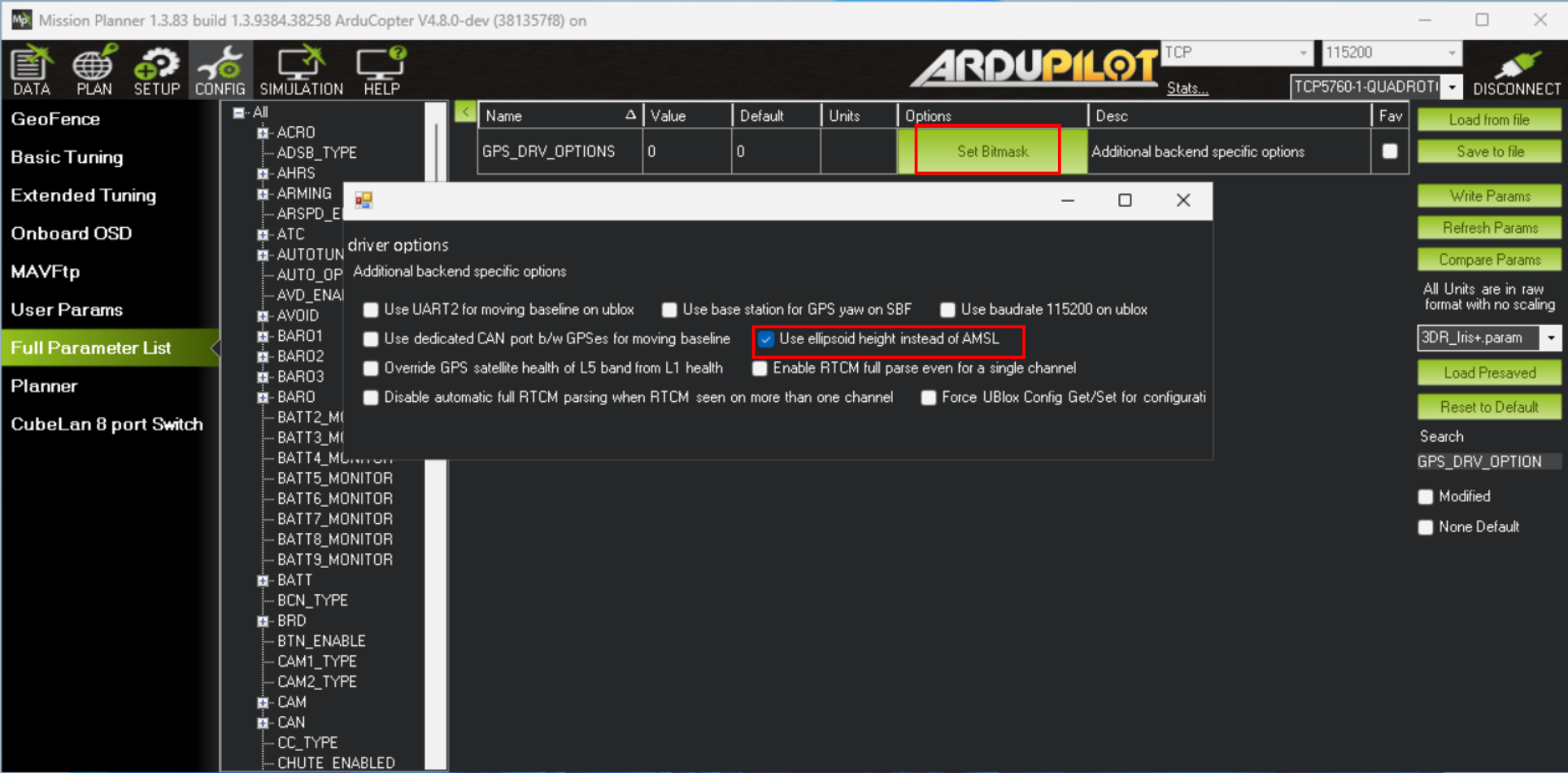
- Vaya a la sección Config y haga clic en Full Parameter List.
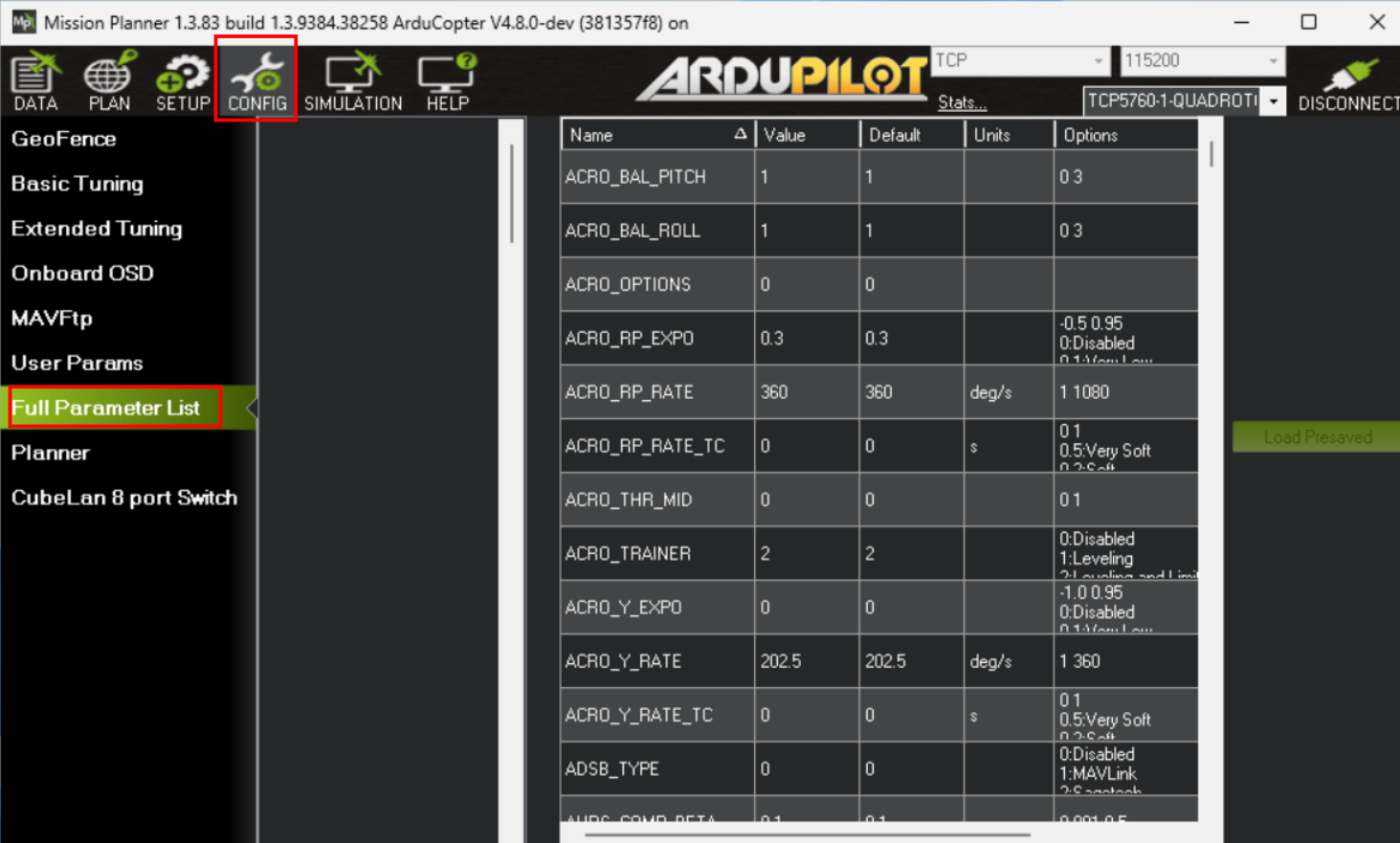
- Utilice la función de búsqueda o filtro para localizar el parámetro llamado: GPS_DRV_OPTIONS
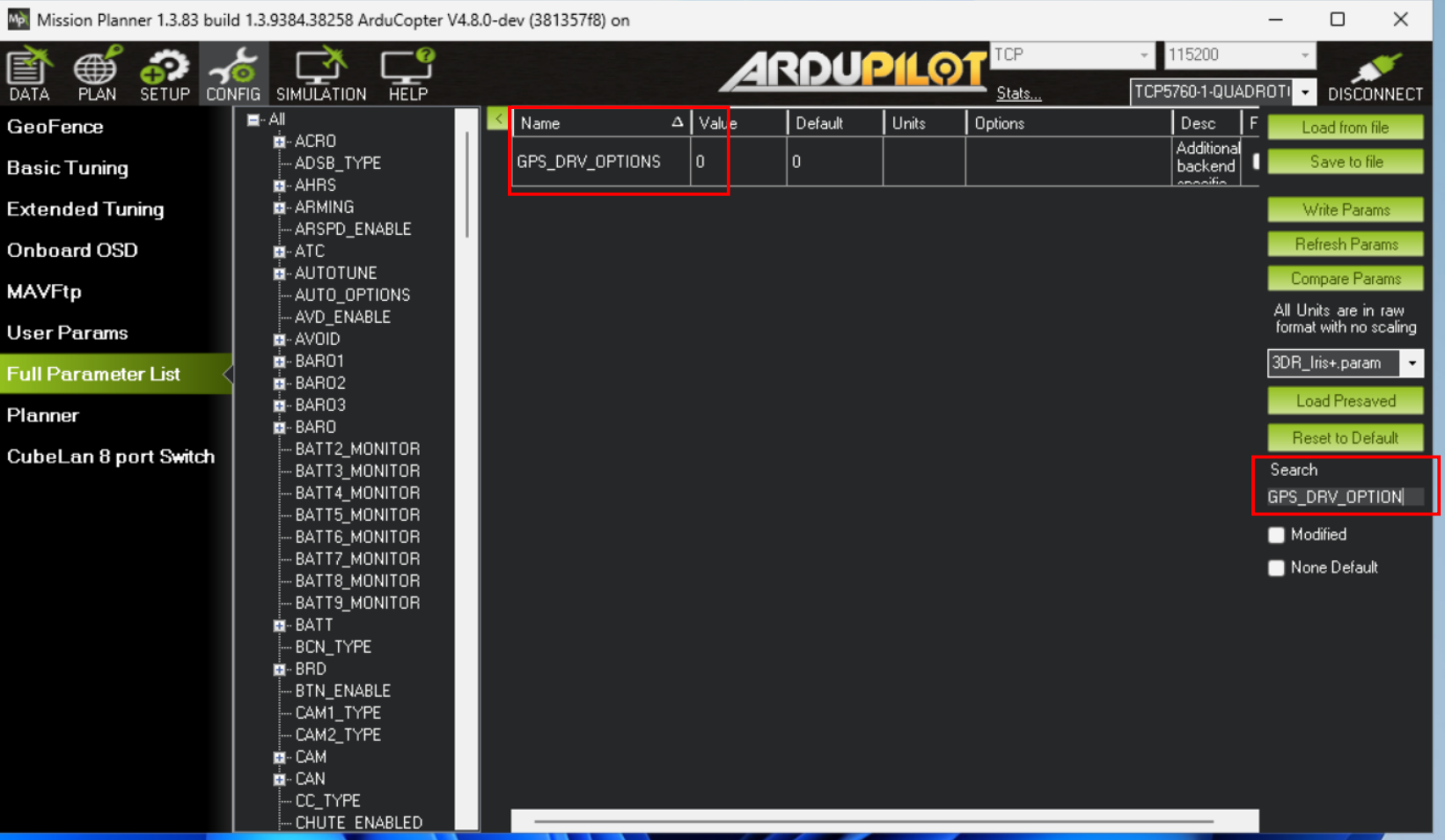
- Pulse la opción Set Bitmask y marque Use ellipsoid height instead of AMSL.
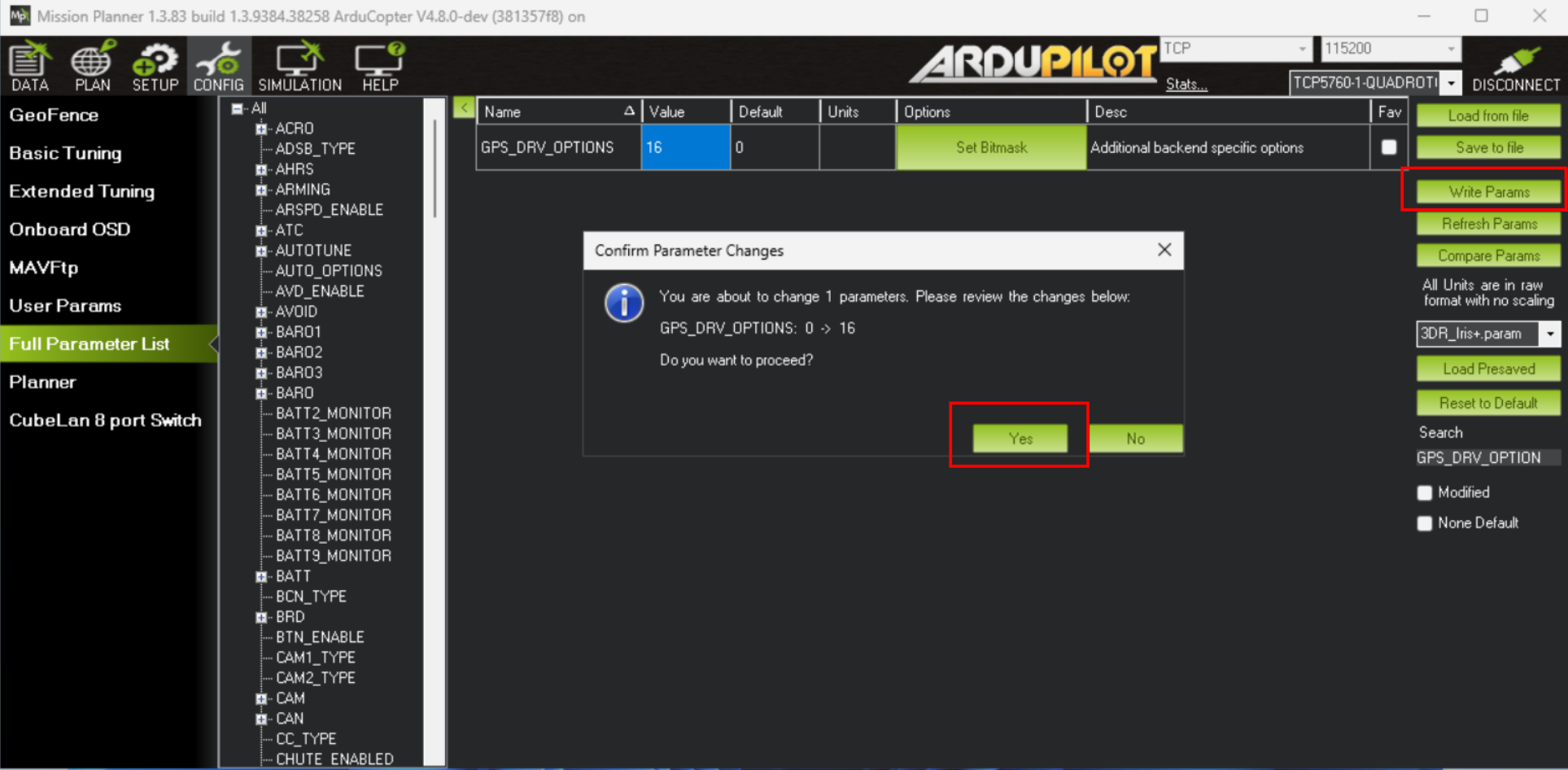
- Escriba y guarde el parámetro.
- Apague y vuelva a encender o reinicie el controlador de vuelo para que el nuevo ajuste surta efecto.
- La configuración ha finalizado.